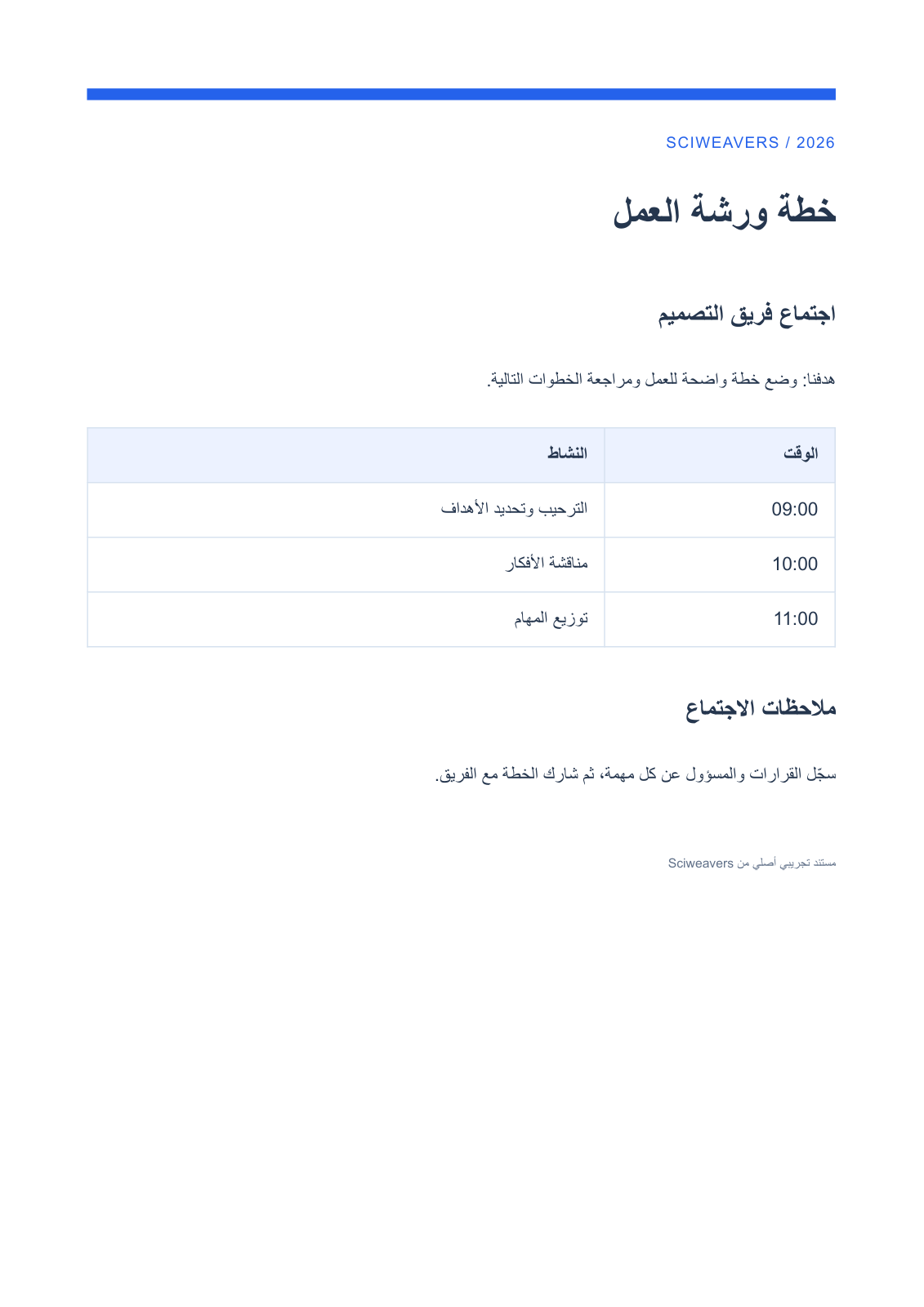

Buksan ang Arabic PDF to Word at idagdag ang iyong PDF. Gamitin ito kapag ang isang report, liham, o handout ay mayroon nang Arabic text at kailangan mo ng kopya sa Word para sa rebisyon. Ang halimbawa ay isang orihinal na one-page workshop agenda na may mga Arabic na talata, iskedyul, at mga Latin na halaga ng oras.
Magsimula sa isang PDF na may text
I-upload ang Arabic PDF, o piliin ang Use Sample PDF para buksan ang workshop agenda na partikular sa wika na ipinapakita rito. Maghintay para sa preview. Ang tool na ito ay nagko-convert ng umiiral na content; ang pagpili sa pangalan nito na partikular sa wika ay hindi nagsasalin ng dokumento.
Ang conversion na ito ay hindi nagsasagawa ng OCR. Kung ang iyong mga pahina ay naglalaman lamang ng mga larawan ng teksto, gamitin muna ang PDF OCR para sa pagkilala. Sa mga mixed document, ang tekstong nakaimbak lamang sa loob ng mga larawan ay hindi nagiging nae-edit na Word text sa pamamagitan ng conversion na ito.
Piliin ang range ng pahina
Ang input na PDF ay maaaring maglaman ng hanggang 100 pahina at may laki na hanggang 100 MB. Iwanang blangko ang Mga pahina upang i-convert ang lahat ng pahina, o maglagay ng range gaya ng 1-3, 5. Sa mobile, buksan ang Mga setting upang mahanap ang field para sa pahina.
Kung ang orihinal na PDF ay lumampas sa 100 pahina, gamitin muna ang Split PDF, pagkatapos ay i-convert nang hiwalay ang bawat bahagi. Ang paglalagay ng mas maliit na range ay hindi nakakalampas sa limitasyon ng input. Ang halimbawa ay nag-iiwan sa field na blangko upang i-convert ang buong dokumento.
I-convert, i-download at ihambing
Piliin ang I-convert sa Word. Ang conversion ay tumatakbo sa server, at ang I-download ang Word ay magiging available kapag handa na ang DOCX. Maaari kang mag-download agad; opsyonal ang pag-preview. Buksan ang file at ilagay ang cursor sa isang talata o cell ng table upang suriin kung ang nilalaman ay nae-edit.
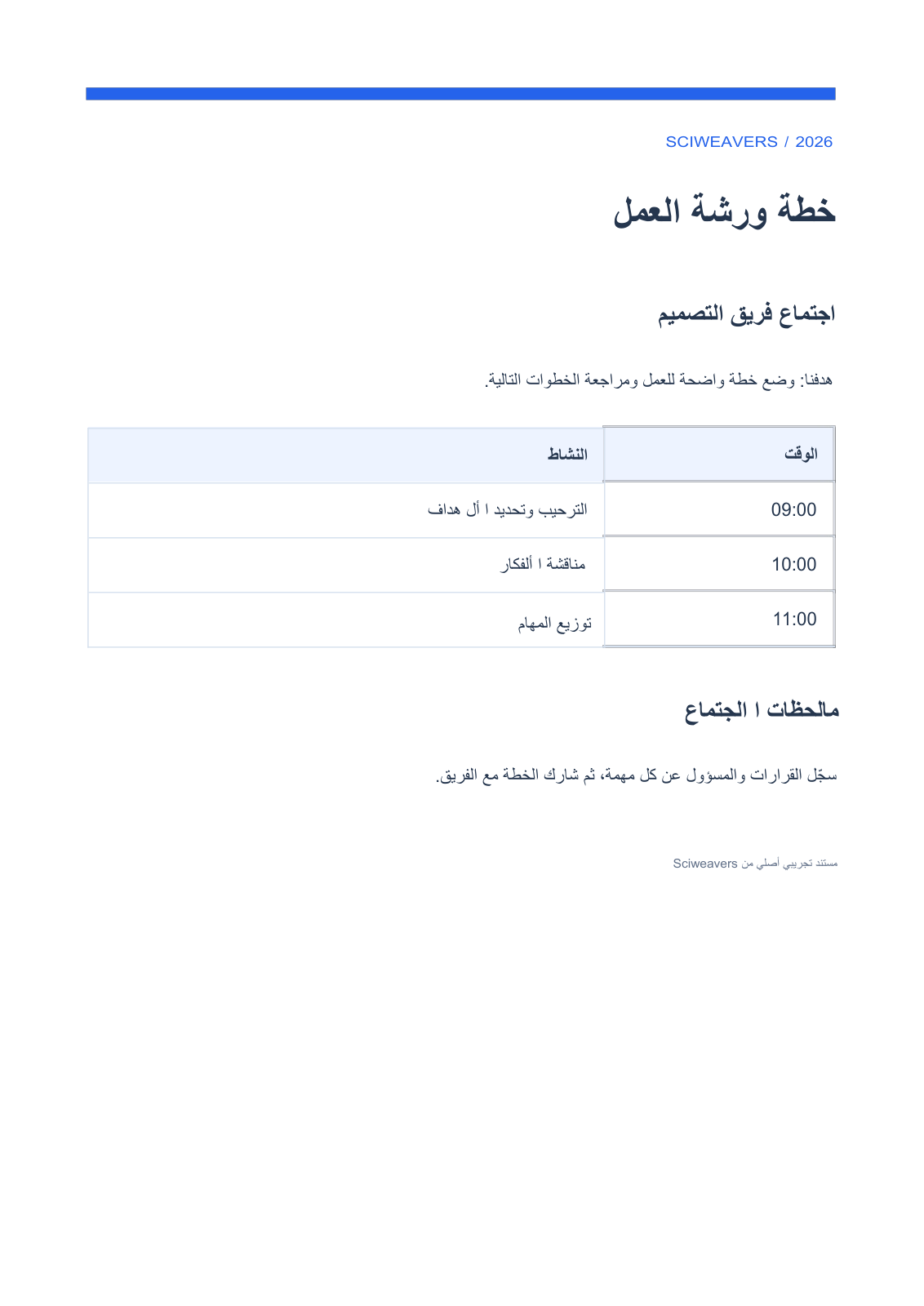
Ang na-verify na output ay may isang pahina, editable na right-to-left na mga talata, at isang Word table na naglalaman ng iskedyul. Basahin ang mga pinagdugtong na titik, diacritics, at bantas sa buong pangungusap. Suriin ang mga Arabic na talata sa tabi ng mga Latin na oras gaya ng 09:00, pagkatapos ay subukang mag-select, mag-copy, at mag-search ng pamilyar na salita sa Word file.
Sa desktop, piliin ang I-preview ang Word para sa opsyonal na side-by-side na paghahambing ng hanggang 50 na na-convert na pahina. Ang paghahanda nito ay nangangailangan ng karagdagang oras; ipinapakita ng timer ang paghihintay, at maaari kang mag-download nang hindi naghihintay. Gamitin ang I-sync ang mga view upang mag-navigate nang sabay, o Overlay at Pagkakaiba upang suriin ang mga pagbabago. Ang pagpili ng 51–100 pahina ay maaari pa ring i-download, ngunit ang preview nito ay naka-disable. Sa mobile, i-download at buksan ang DOCX sa iyong gustong editor. Maaaring mag-iba ang hitsura ng dokumento sa ilang Word viewer, kaya suriin ang file sa editor na gagamitin mo.
Mga karaniwang tanong
Magmumukha bang eksakto ang mga Arabic na titik at spacing gaya ng sa PDF?
Walang garantiya ng eksaktong pagtutugma. Ang na-verify na halimbawa ay naglalaman ng editable na Arabic text at isang Word table, ngunit nagbago ang spacing nito. Suriin ang pagdugtong ng mga titik, mga marka, at behavior ng pag-search bago gamitin ang file bilang pinal na dokumento.
Nagsasalin ba ito ng ibang wika patungong Arabic?
Hindi. Kino-convert nito ang text na nasa loob na ng PDF. Gamitin ang Translate PDF kung kailangan mo ng pagsasalin, at suriin ang text na iyon nang hiwalay.
Subukan ito sa iyong dokumento
Suriin ang resulta, pagkatapos ay i-save ang bersyon na kailangan mo.