

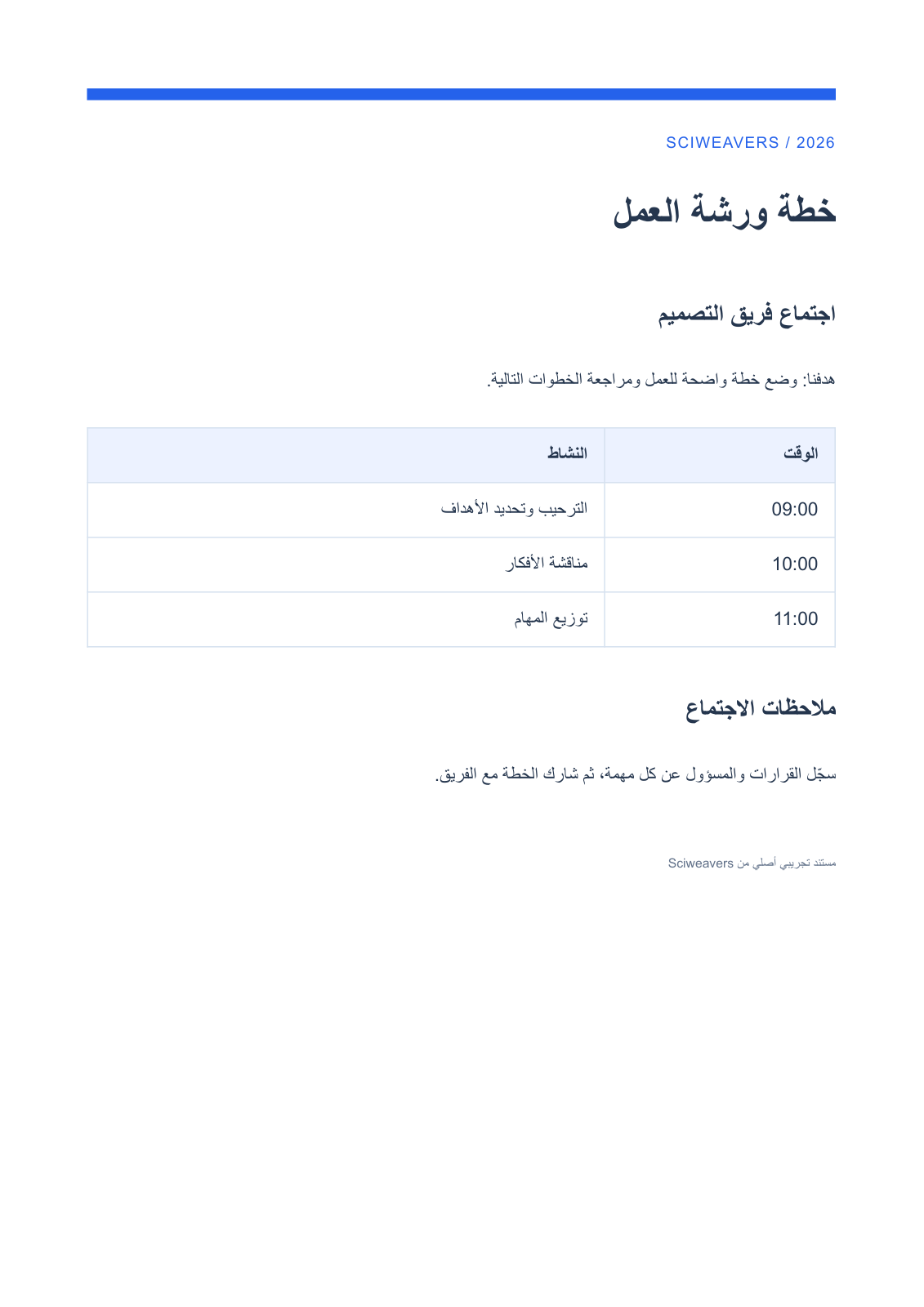
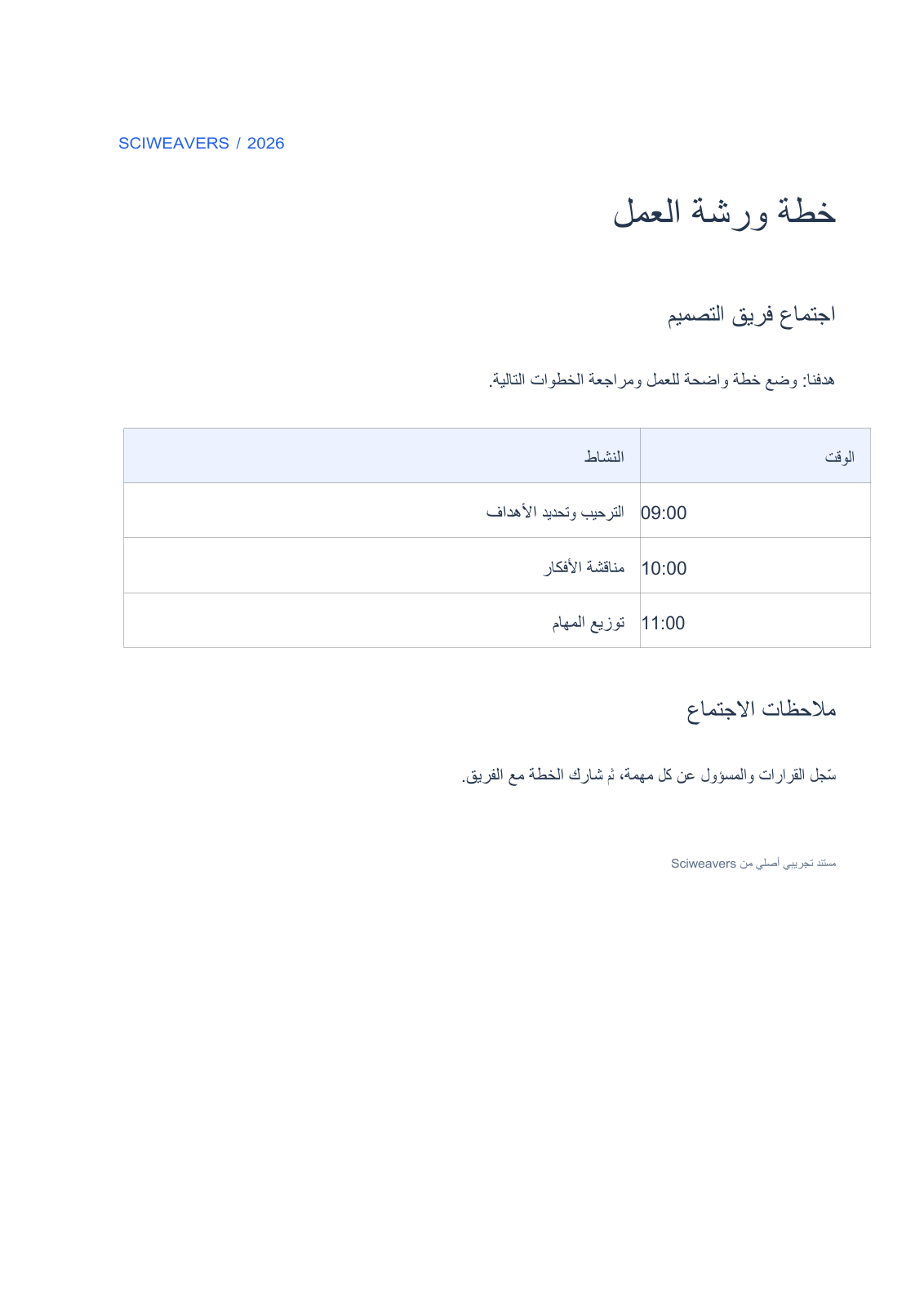

Nyissa meg az Arab PDF konvertálása Wordbe eszközt, és adja hozzá a PDF-et. Használja akkor, ha egy jelentés, levél vagy tájékoztató már tartalmaz arab szöveget, és szerkesztéshez Word-másolatra van szüksége. A példa egy eredeti, egyoldalas workshop-napirend arab bekezdésekkel, ütemtervvel és latin időértékekkel.
Kezdje egy szöveget tartalmazó PDF-fel
Töltse fel az arab nyelvű PDF-et, vagy válassza a Minta PDF használata lehetőséget az itt látható, nyelvspecifikus workshop-napirend megnyitásához. Várja meg az előnézetet. Ez az eszköz a meglévő tartalmat konvertálja; a nyelvspecifikus név kiválasztása nem fordítja le a dokumentumot.
Ha egyetlen oldal sem tartalmaz kijelölhető szöveget, az eszköz elküldi a dokumentumot a PDF OCR funkciónak. A felismerés abban a külön munkafolyamatban történik. A vegyes PDF maradhat a Word-konverzióban, ezért ellenőrizze a szkennelt oldalakat egyenként, ahelyett, hogy feltételezné, hogy azok szerkeszthető szöveggé válnak.
Válassza ki az oldaltartományt
Használja a Oldalak mezőt egy tartomány megadásához, például 1-3, 5, vagy hagyja üresen a teljes dokumentumhoz. Minden konverzió 50 oldalra korlátozódik; a hosszabb kijelölés csak az első 50 oldalt tartalmazza.
Hosszú dokumentum esetén futtasson külön tartományokat, például 1-50 és 51-100. A forrásunk egyoldalas, így a mező üresen hagyása a teljes napirendet tartalmazza.
Töltse le és ellenőrizze a Word-fájlt
Válassza a Indítás lehetőséget, és töltse le a DOCX fájlt. Nyissa meg egy Word-szerkesztőben, és hasonlítsa össze a mentett fájlt az eredeti PDF-fel.
Az ellenőrzött kimenet egyoldalas, szerkeszthető jobbról balra írt bekezdéseket és egy Word-táblázatot tartalmaz, amely az ütemtervet foglalja magában. Olvassa el az összekapcsolt betűket, mellékjeleket és írásjeleket teljes mondatokban. Ellenőrizze az arab bekezdéseket a latin időpontok mellett, például 09:00, majd tesztelje egy ismerős szó kijelölését, másolását és keresését a Word-fájlban.
Ellenőrizze, hogy minden időpont megfelel-e a helyes tevékenységnek. Az újjáépített betűtípusok, a térköz és a szövegrészek tisztítást igényelhetnek; az összehasonlítás szándékosan a ténylegesen letöltött eredményt mutatja.
Gyakori kérdések
Az arab betűk és a térköz pontosan úgy fog kinézni, mint a PDF-ben?
Nincs pontos egyezésre vonatkozó garancia. Az ellenőrzött példa szerkeszthető arab szöveget és egy Word-táblázatot tartalmaz, de a térköz változik. A fájl végleges dokumentumként való használata előtt ellenőrizze a betűk összekapcsolódását, a jeleket és a keresési viselkedést.
Ez lefordít más nyelvet arabra?
Nem. Ez csak a PDF-ben már meglévő szöveget konvertálja. Használja a PDF fordítása eszközt, ha fordításra van szüksége, és azt a szöveget külön ellenőrizze.
Próbálja ki a dokumentumával
Ellenőrizze az eredményt, majd mentse el a szükséges verziót.


