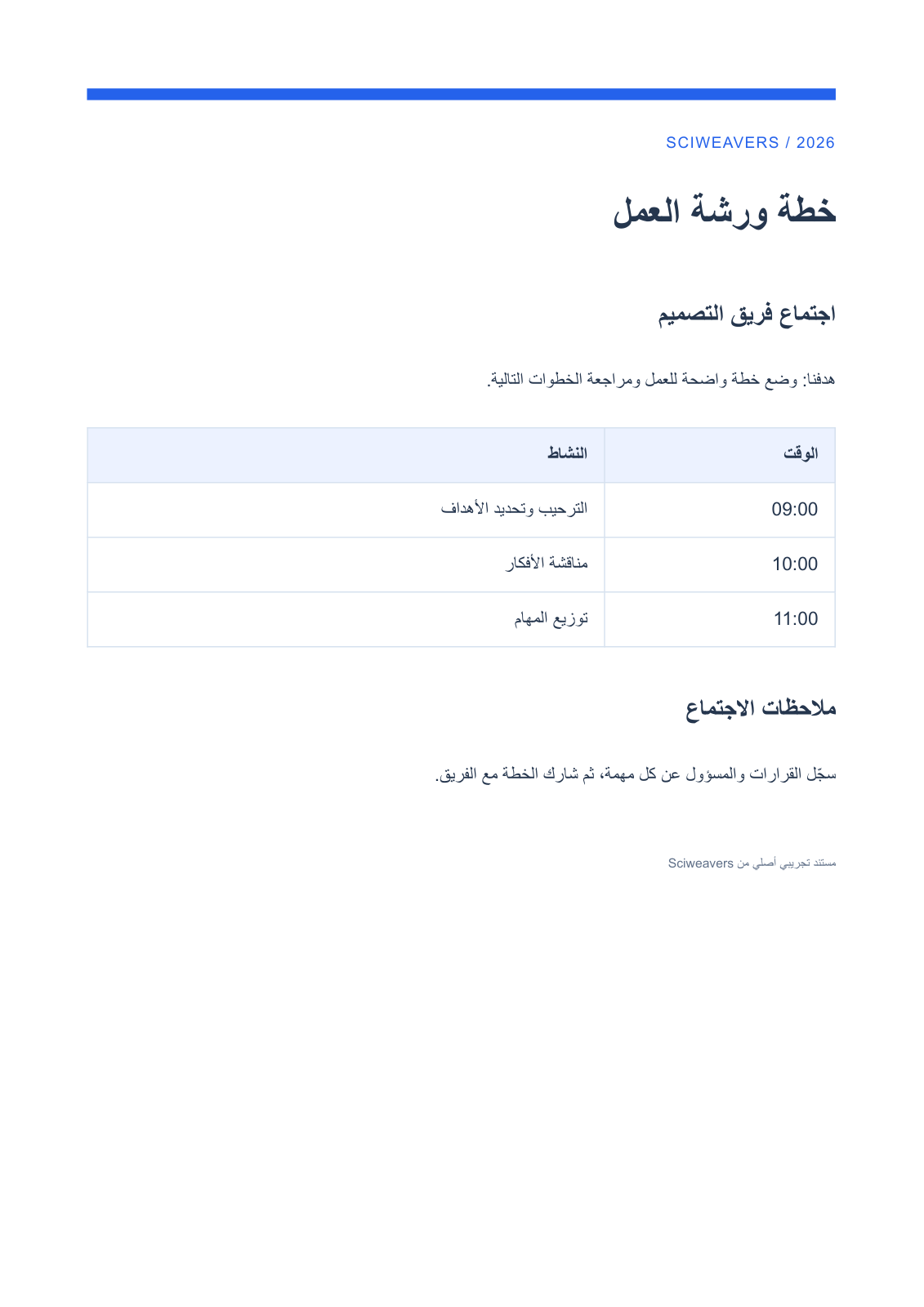
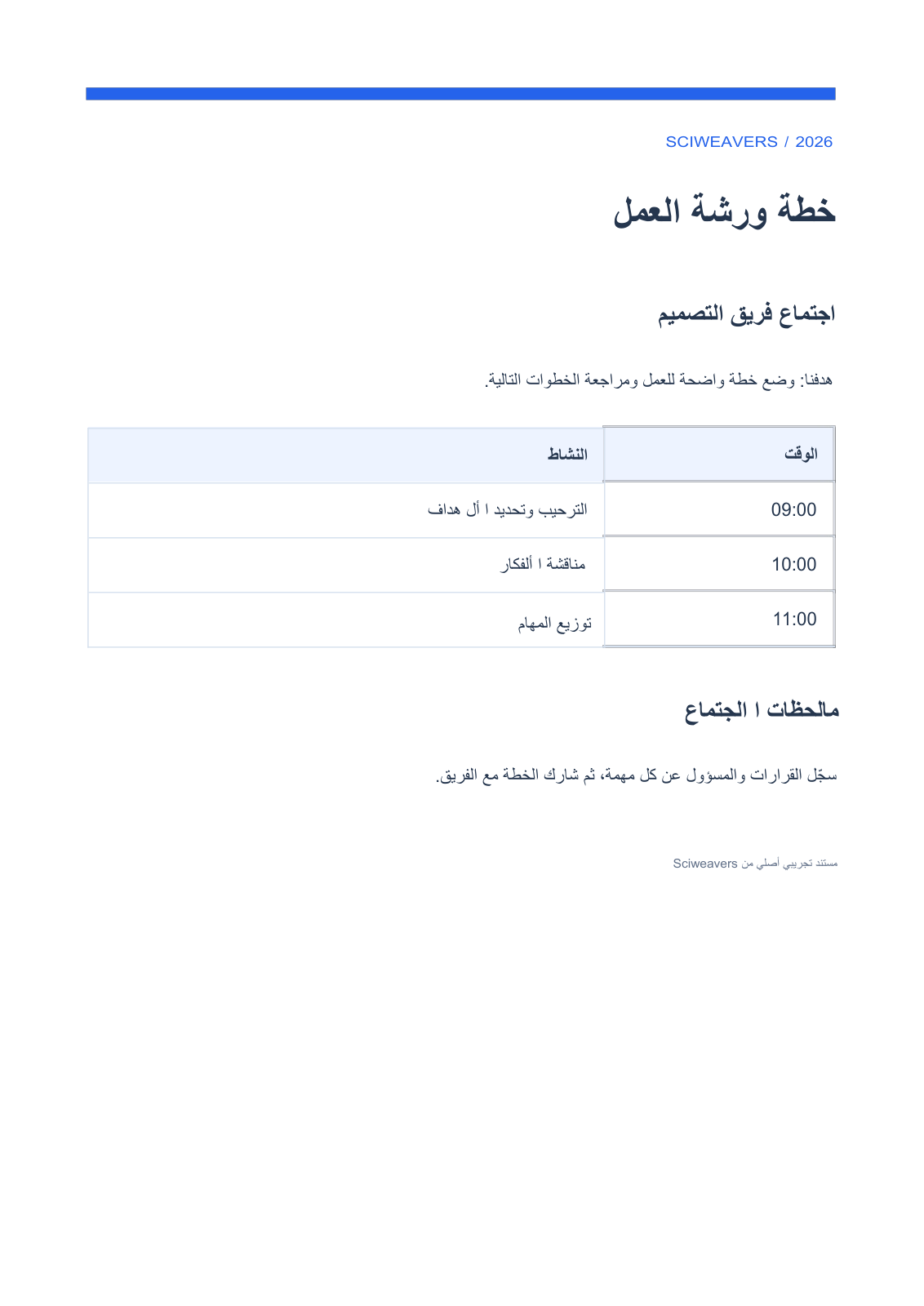

Öffnen Sie Arabisches PDF in Word und fügen Sie Ihr PDF hinzu. Verwenden Sie es, wenn ein Bericht, ein Brief oder ein Handout bereits arabischen Text enthält und Sie eine Word-Kopie zur Überarbeitung benötigen. Das Beispiel ist eine einseitige Workshop-Agenda mit arabischen Absätzen, einem Zeitplan und lateinischen Zeitangaben.
Beginnen Sie mit einem PDF, das Text enthält
Laden Sie das arabische PDF hoch oder wählen Sie Beispiel-PDF verwenden, um die hier gezeigte sprachspezifische Workshop-Agenda zu öffnen. Warten Sie auf die Vorschau. Dieses Tool konvertiert vorhandene Inhalte; die Auswahl des sprachspezifischen Namens übersetzt das Dokument nicht.
Diese Konvertierung führt keine OCR durch. Wenn Ihre Seiten nur Bilder von Text enthalten, verwenden Sie zuerst PDF-OCR zur Erkennung. In gemischten Dokumenten wird Text, der nur in Bildern gespeichert ist, durch diese Konvertierung nicht zu bearbeitbarem Word-Text.
Wählen Sie den Seitenbereich
Das Eingabe-PDF kann bis zu 100 Seiten enthalten und bis zu 100 MB groß sein. Lassen Sie Seiten leer, um alle Seiten zu konvertieren, oder geben Sie einen Bereich wie 1-3, 5 ein. Auf Mobilgeräten finden Sie das Seitenfeld unter Einstellungen.
Wenn das ursprüngliche PDF 100 Seiten überschreitet, verwenden Sie zuerst PDF teilen und konvertieren Sie dann jeden Teil separat. Die Eingabe eines kleineren Bereichs umgeht das Eingabelimit nicht. Das Beispiel lässt das Feld leer, um das vollständige Dokument zu konvertieren.
Konvertieren, herunterladen und vergleichen
Wählen Sie In Word konvertieren. Die Konvertierung erfolgt auf dem Server, und Word herunterladen wird verfügbar, sobald die DOCX-Datei bereit ist. Sie können sofort herunterladen; die Vorschau ist optional. Öffnen Sie die Datei und setzen Sie den Cursor in einen Absatz oder eine Tabellenzelle, um zu prüfen, ob der Inhalt bearbeitbar ist.
Die verifizierte Ausgabe umfasst eine Seite, bearbeitbare rechtsläufige Absätze und eine Word-Tabelle mit dem Zeitplan. Lesen Sie verbundene Buchstaben, diakritische Zeichen und Satzzeichen in vollständigen Sätzen. Überprüfen Sie arabische Absätze neben lateinischen Zeitangaben wie 09:00 und testen Sie dann das Auswählen, Kopieren und Suchen eines bekannten Wortes in der Word-Datei.
Wählen Sie auf dem Desktop Word-Vorschau für einen optionalen Seiten-an-Seiten-Vergleich von bis zu 50 konvertierten Seiten. Die Vorbereitung nimmt zusätzliche Zeit in Anspruch; der Timer zeigt die Wartezeit an, und Sie können ohne zu warten herunterladen. Verwenden Sie Ansichten synchronisieren für die gemeinsame Navigation oder Überlagerung und Differenz, um Änderungen zu prüfen. Eine Auswahl von 51–100 Seiten kann weiterhin heruntergeladen werden, die Vorschau ist jedoch deaktiviert. Laden Sie auf Mobilgeräten die DOCX-Datei herunter und öffnen Sie sie in Ihrem bevorzugten Editor. Das Aussehen des Dokuments kann in einigen Word-Viewern variieren, prüfen Sie die Datei daher in dem Editor, den Sie verwenden werden.
Häufige Fragen
Sehen arabische Buchstaben und Abstände genau wie im PDF aus?
Eine Garantie für exakte Übereinstimmung ist nicht angemessen. Das verifizierte Beispiel enthält bearbeitbaren arabischen Text und eine Word-Tabelle, aber die Abstände ändern sich. Überprüfen Sie die Buchstabenverbindungen, Zeichen und das Suchverhalten, bevor Sie die Datei als endgültiges Dokument verwenden.
Übersetzt dies eine andere Sprache ins Arabische?
Nein. Es konvertiert den Text, der bereits im PDF enthalten ist. Verwenden Sie PDF übersetzen, wenn Sie eine Übersetzung benötigen, und überprüfen Sie diesen Text separat.
Probieren Sie es mit Ihrem Dokument aus
Überprüfen Sie das Ergebnis und speichern Sie dann die benötigte Version.