

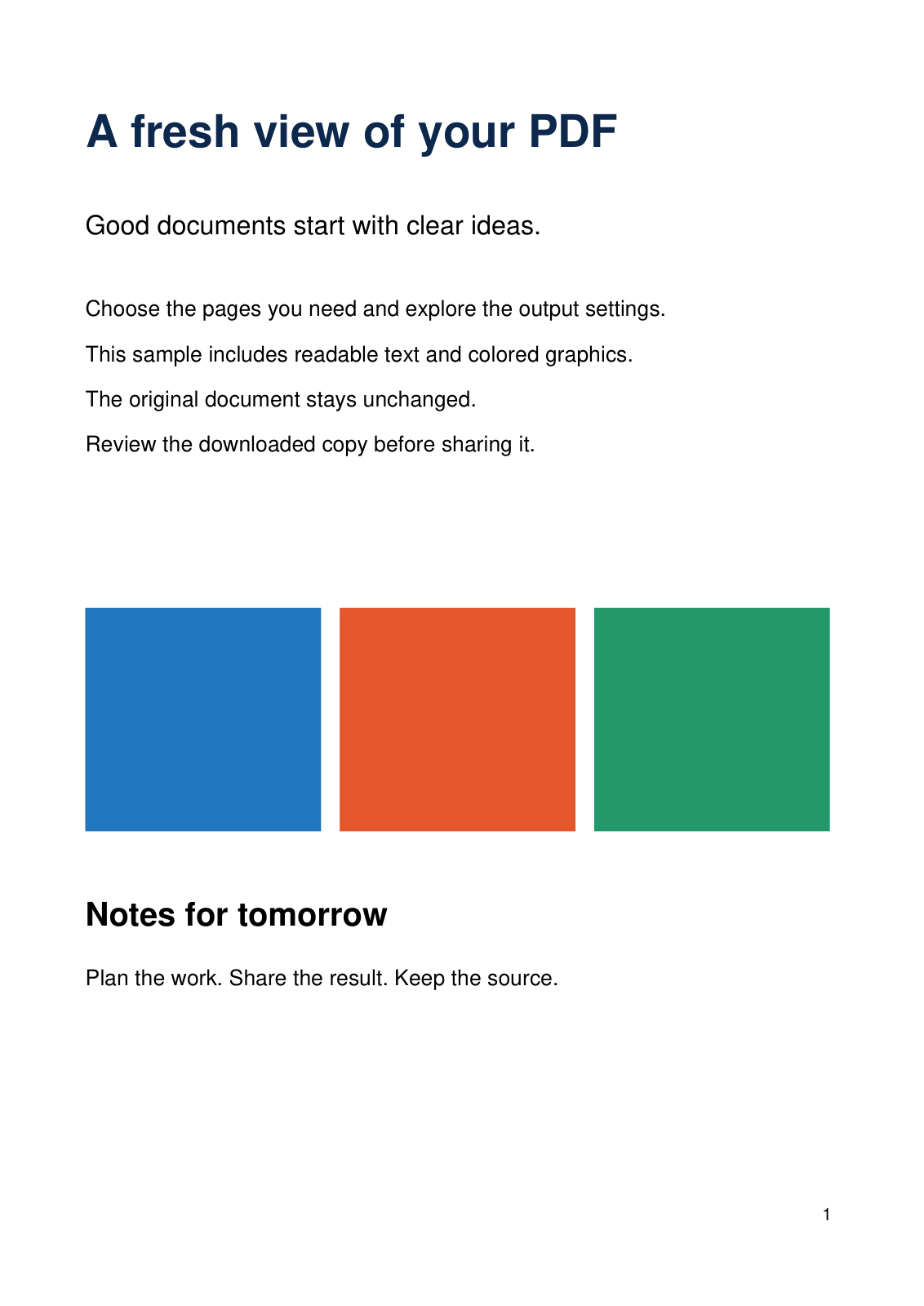
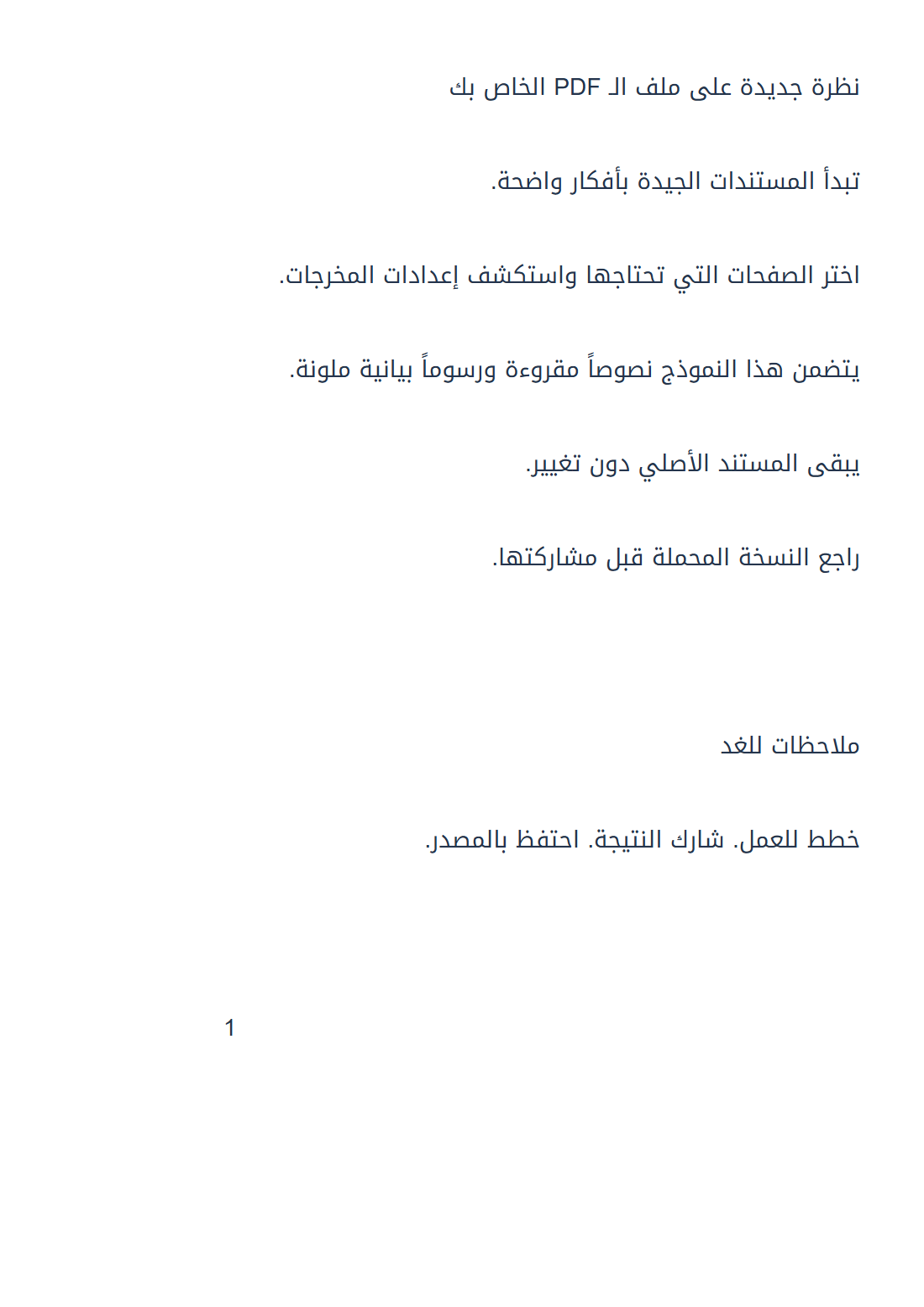

Buksan ang Translate PDF at pumili ng target na wika. Ang aming halimbawa ay nagta-translate ng unang pahina ng isang two-page English PDF patungong Arabic at dina-download ang text.
Piliin ang pahina o talata
I-load ang PDF at pumunta sa kailangang pahina. Gamitin ang buong pahina o i-adjust ang selection rectangle sa paligid ng isang talata. Ang halimbawa ay gumagamit ng buong unang pahina.
Ang bawat translation action ay nagpoproseso ng isang pahina o napiling area. Ang ibang mga pahina ay nangangailangan ng hiwalay na aksyon; ang buong na-upload na dokumento ay hindi awtomatikong na-translate.
Piliin ang target at paraan ng pag-extract
Itakda ang Isalin sa sa Arabic. Ang sample na ito ay naglalaman na ng nababasang native na teksto, kaya direktang kinukuha ito ng tool. Ang mga scanned o image-based na bahagi ay awtomatikong nakikilala.
Ang mga kontrol sa wika ng pagkilala ay para sa OCR, hindi sa target na wika. Piliin ang wikang ginamit sa scan. Kapag lumabas ang Pagandahin ang imahe, maaari mong i-adjust ang imahe, burahin ang mga marka, o linisin ang isang hugis-parihaba na bahagi bago mag-translate. Ilapat ang mga pagbabago, suriin ang napiling bahagi, at pagkatapos ay simulan ang pagsasalin.
I-translate, ikumpara, at i-save
Piliin ang Start at kumpletuhin ang verification checkbox. Ikumpara ang source at translation panels. Ang Arabic na halimbawa na ipinapakita rito ay ang totoong na-download na resulta.
I-edit ang translation bago i-copy o i-download ang TXT. Kung ang isang talata ay lumampas sa 25,000-character limit ng tool, pumili ng mas maliit na rehiyon. Panatilihing hiwalay ang orihinal na PDF.
Ayusin ang translation gamit ang Smart edit
Sa translated-text panel, piliin ang Smart edit. Pumili ng parirala para sa nakatuong pagbabago, o huwag pumili ng anuman para gumana sa buong translation. Piliin ang Summarize text, Paraphrase text, Fix grammar o Suggest a title, pagkatapos ay piliin ang Apply. Ang title action ay nagdaragdag ng heading nang hindi pinapalitan ang body. Nag-aalok din ang editor ng mga heading, listahan, pag-aalis ng accent, at normalization ng numero.
Ihambing ang binagong pananalita sa source; ang mungkahi ng AI ay maaaring magbago ng kahulugan o mag-alis ng mga detalye. Piliin ang Ilapat ang mga pagbabago upang ibalik ang plain text ng editor sa translation panel. Ang Kopyahin at ang pangunahing TXT download ay gagamit pagkatapos ng tekstong iyon. Ang Smart edit ay nagda-download ng Word (.docx) bilang default; piliin ang PDF o HTML para sa isa pang formatted na kopya. Ang mga download na ito ay gumagamit ng nilalaman ng editor at hindi binabago ang orihinal na PDF.
Mga karaniwang tanong
Awtomatiko bang nagta-translate ang pagpapalit ng target na wika?
Hindi. Piliin ang mga setting at tahasang simulan ang translation, pagkatapos i-check ang napiling pahina o rehiyon.
Ano ang sine-save ng Smart edit?
Ang Ilapat ang mga pagbabago ay nag-a-update ng plain-text na pagsasalin na ginagamit ng Kopyahin at TXT download. Ang Smart edit I-download button ay nagse-save ng Word (.docx) bilang default, kasama ang PDF at HTML na available din. Ang mga ito ay magkakahiwalay na formatted na dokumento; ang source PDF ay nananatiling hindi nababago.
Subukan ito sa iyong dokumento
Suriin ang resulta, pagkatapos ay i-save ang bersyong kailangan mo.


