

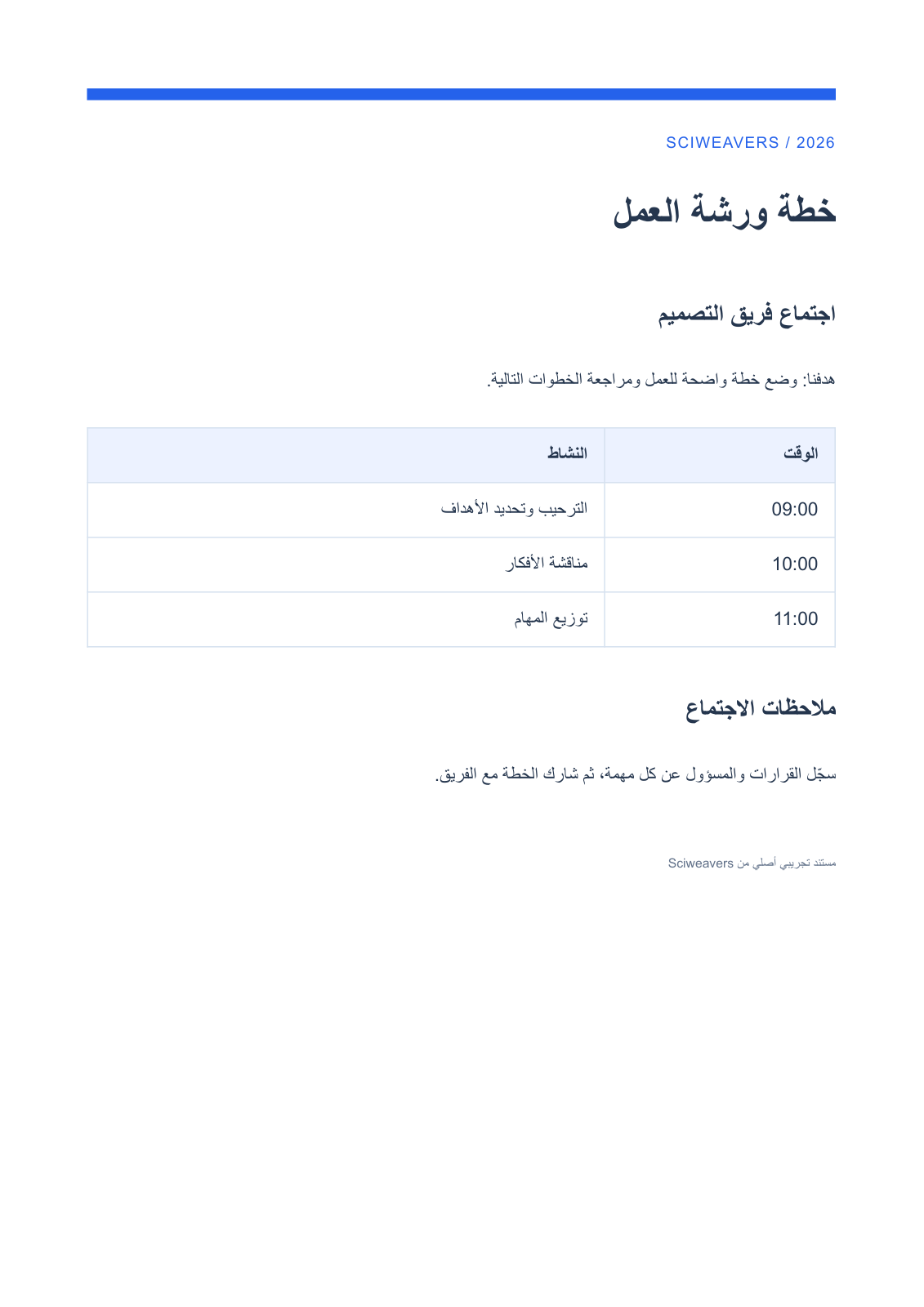
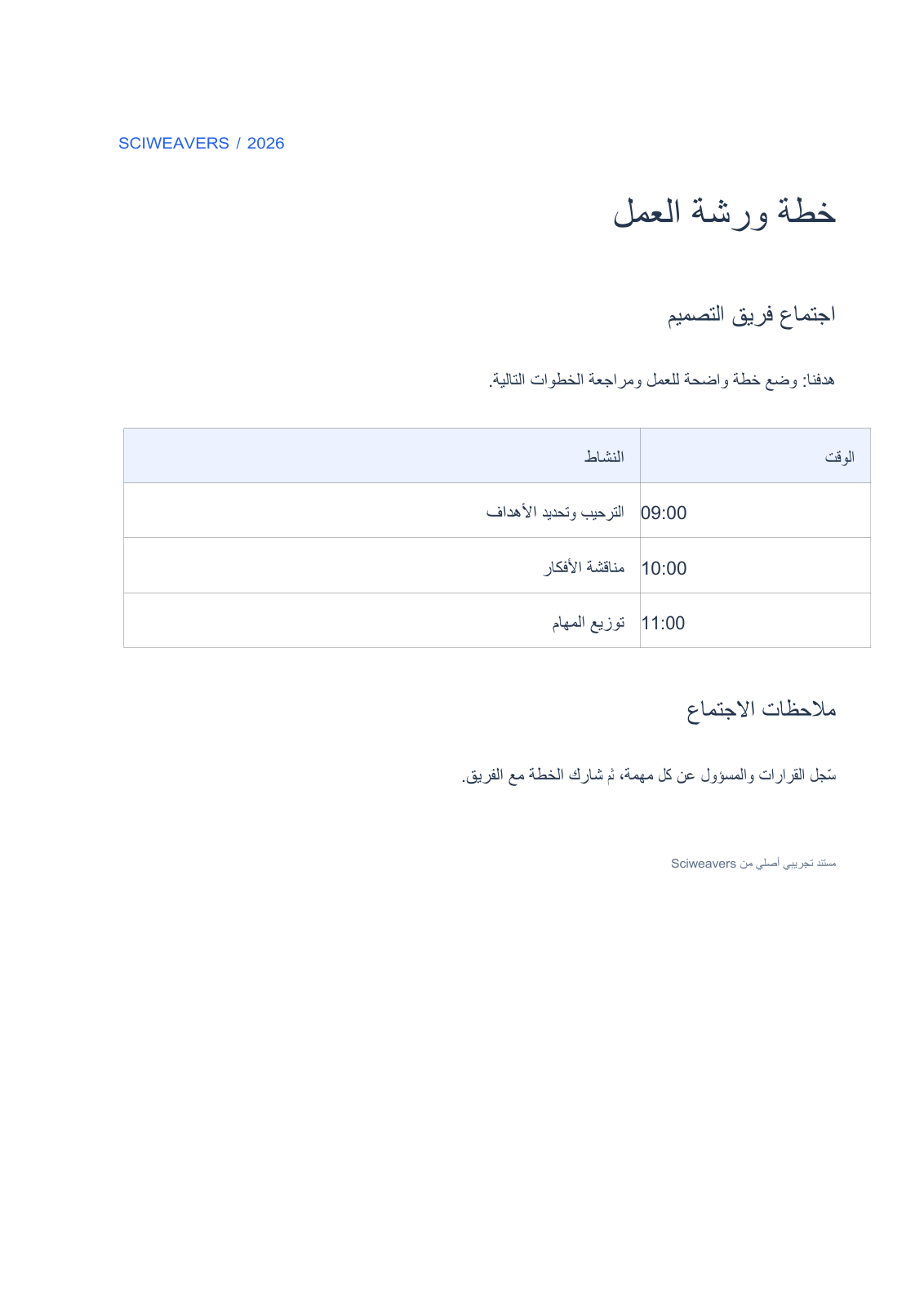

Åpne Arabisk PDF til Word og legg til PDF-en din. Bruk den når en rapport, et brev eller et utdelt ark allerede inneholder arabisk tekst og du trenger en Word-kopi for revisjon. Eksemplet er en original workshop-agenda på én side med arabiske avsnitt, en tidsplan og latinske tidsverdier.
Start med en PDF som inneholder tekst
Last opp den arabiske PDF-en, eller velg Bruk eksempel-PDF for å åpne workshop-agendaen som vises her. Vent på forhåndsvisningen. Dette verktøyet konverterer eksisterende innhold; å velge det språkspesifikke navnet oversetter ikke dokumentet.
Hvis ingen sider inneholder valgbar tekst, sender verktøyet dokumentet til PDF OCR. Gjenkjenning skjer i den separate arbeidsflyten. En blandet PDF kan forbli i Word-konvertering, så sjekk skannede sider individuelt i stedet for å anta at de blir redigerbar tekst.
Velg sideområdet
Bruk Sider for å angi et område som 1-3, 5, eller la det stå tomt for hele dokumentet. Hver konvertering er begrenset til 50 sider; et lengre utvalg inkluderer kun de første 50 sidene.
For et langt dokument, kjør separate områder som 1-50 og 51-100. Kilden vår har én side, så å la feltet stå tomt inkluderer hele agendaen.
Last ned og gå gjennom Word-filen
Velg Start og last ned DOCX-filen. Åpne den i et Word-redigeringsprogram og sammenlign den lagrede filen med den originale PDF-en.
Det verifiserte resultatet har én side, redigerbare høyre-til-venstre-avsnitt og én Word-tabell som inneholder tidsplanen. Les sammenhengende bokstaver, diakritiske tegn og tegnsetting i hele setninger. Sjekk arabiske avsnitt ved siden av latinske klokkeslett som 09:00, og test deretter å merke, kopiere og søke etter et kjent ord i Word-filen.
Sjekk at hvert klokkeslett fortsatt samsvarer med riktig aktivitet. Rekonstruerte fonter, avstand og tekstforløp kan trenge opprydding; sammenligningen viser bevisst det faktiske nedlastede resultatet.
Vanlige spørsmål
Vil arabiske bokstaver og avstand se nøyaktig ut som i PDF-en?
Ingen garanti for nøyaktig samsvar kan gis. Det verifiserte eksemplet inneholder redigerbar arabisk tekst og en Word-tabell, men avstanden endres. Gå gjennom bokstavsammenføyning, tegn og søkeoppførsel før du bruker filen som et endelig dokument.
Oversetter dette et annet språk til arabisk?
Nei. Den konverterer teksten som allerede finnes i PDF-en. Bruk Oversett PDF hvis du trenger en oversettelse, og gå gjennom den teksten separat.
Prøv det med ditt dokument
Gå gjennom resultatet, og lagre deretter versjonen du trenger.


