

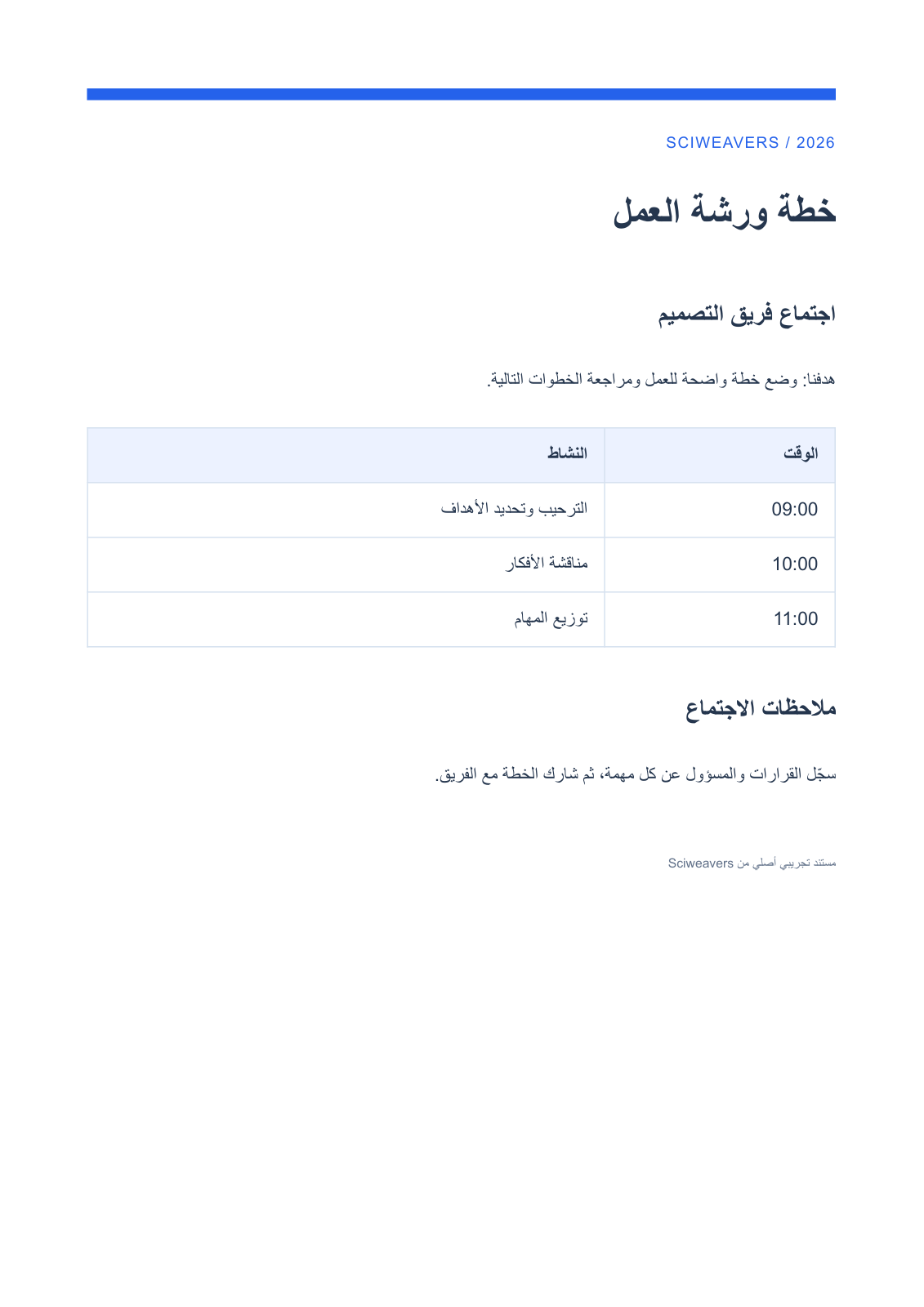
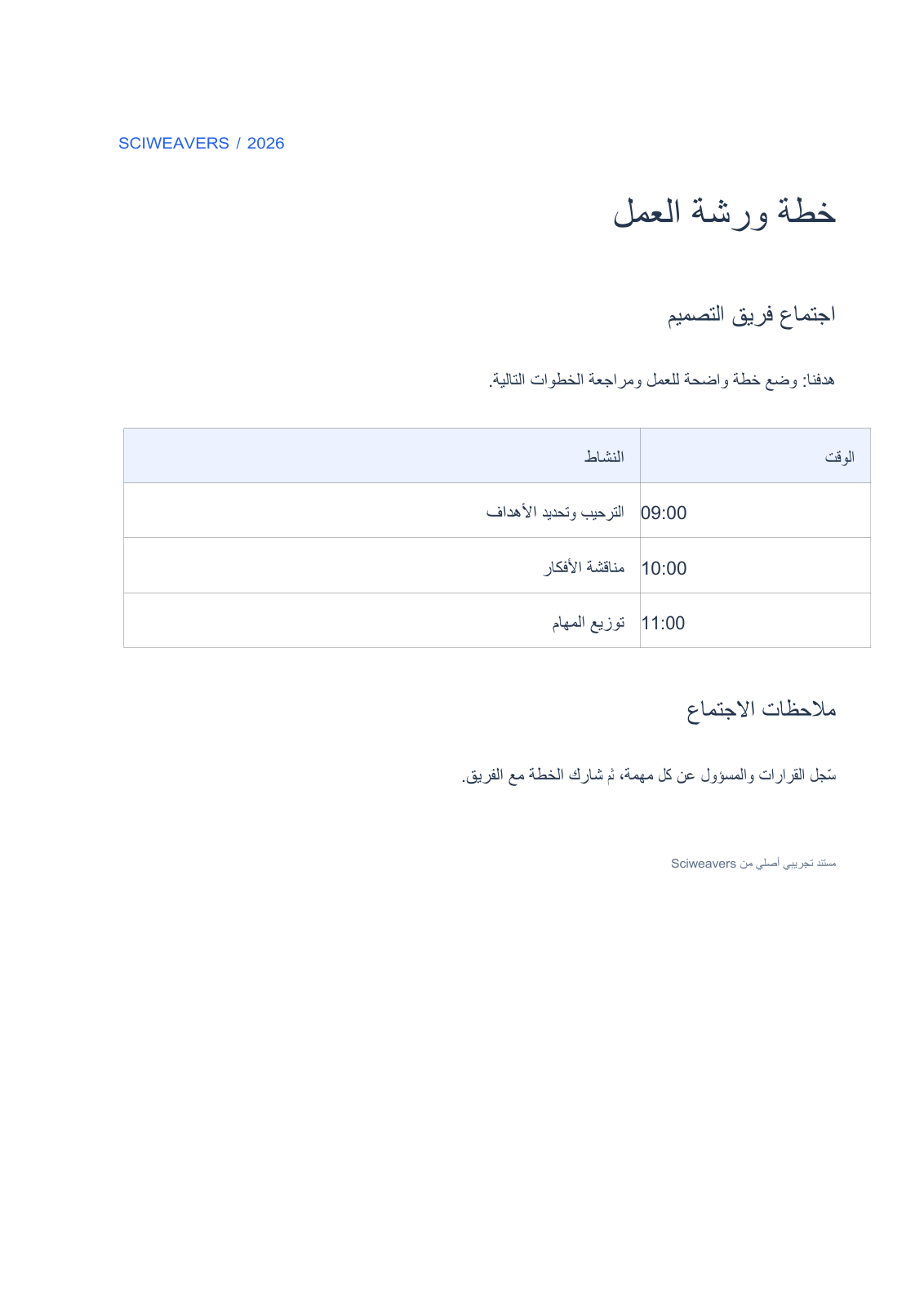

আরবি পিডিএফ থেকে ওয়ার্ড খুলুন এবং আপনার পিডিএফ যোগ করুন। এটি তখন ব্যবহার করুন যখন কোনো রিপোর্ট, চিঠি বা হ্যান্ডআউটে আগে থেকেই আরবি টেক্সট থাকে এবং আপনার সংশোধনের জন্য একটি ওয়ার্ড কপির প্রয়োজন হয়। উদাহরণটি হলো একটি এক পৃষ্ঠার ওয়ার্কশপ এজেন্ডা, যাতে আরবি অনুচ্ছেদ, একটি সময়সূচী এবং ল্যাটিন সময়ের মান রয়েছে।
টেক্সট সম্বলিত একটি পিডিএফ দিয়ে শুরু করুন
আরবি পিডিএফ আপলোড করুন, অথবা এখানে দেখানো ভাষা-নির্দিষ্ট ওয়ার্কশপ এজেন্ডাটি খুলতে স্যাম্পল পিডিএফ ব্যবহার করুন নির্বাচন করুন। প্রিভিউয়ের জন্য অপেক্ষা করুন। এই টুলটি বিদ্যমান কন্টেন্ট রূপান্তর করে; এর ভাষা-নির্দিষ্ট নাম নির্বাচন করলে নথিটি অনুবাদ হয় না।
যদি কোনো পৃষ্ঠায় নির্বাচনযোগ্য টেক্সট না থাকে, তবে টুলটি নথিটিকে পিডিএফ ওসিআর-এ পাঠিয়ে দেয়। স্বীকৃতি সেই আলাদা ওয়ার্কফ্লোতে ঘটে। একটি মিশ্র পিডিএফ ওয়ার্ড কনভার্সনে থাকতে পারে, তাই স্ক্যান করা পৃষ্ঠাগুলো আলাদাভাবে পরীক্ষা করুন, এই ভেবে নয় যে সেগুলো সম্পাদনাযোগ্য টেক্সটে পরিণত হবে।
পৃষ্ঠার পরিসর নির্বাচন করুন
পৃষ্ঠা ব্যবহার করে একটি পরিসর লিখুন, যেমন 1-3, 5, অথবা পুরো নথির জন্য এটি খালি রাখুন। প্রতিটি কনভার্সন 50 পৃষ্ঠা পর্যন্ত সীমাবদ্ধ; দীর্ঘ নির্বাচনের ক্ষেত্রে শুধুমাত্র প্রথম 50 পৃষ্ঠা অন্তর্ভুক্ত হবে।
দীর্ঘ নথির জন্য, আলাদা পরিসর ব্যবহার করুন যেমন 1-50 এবং 51-100। আমাদের সোর্সে একটি পৃষ্ঠা রয়েছে, তাই ফিল্ডটি খালি রাখলে পুরো এজেন্ডাটি অন্তর্ভুক্ত হবে।
ওয়ার্ড ফাইলটি ডাউনলোড এবং পর্যালোচনা করুন
শুরু করুন নির্বাচন করুন এবং DOCX ডাউনলোড করুন। এটি একটি ওয়ার্ড এডিটরে খুলুন এবং সংরক্ষিত ফাইলটিকে মূল পিডিএফের সাথে তুলনা করুন।
যাচাইকৃত আউটপুটটিতে একটি পৃষ্ঠা, সম্পাদনাযোগ্য ডান-থেকে-বাম অনুচ্ছেদ এবং সময়সূচী সম্বলিত একটি ওয়ার্ড টেবিল রয়েছে। যুক্ত অক্ষর, ডায়াক্রিটিকস এবং বিরামচিহ্নগুলো সম্পূর্ণ বাক্যে পড়ুন। 09:00-এর মতো ল্যাটিন সময়ের পাশে আরবি অনুচ্ছেদগুলো পরীক্ষা করুন, তারপর ওয়ার্ড ফাইলে একটি পরিচিত শব্দ নির্বাচন, কপি এবং অনুসন্ধান করে দেখুন।
প্রতিটি সময় সঠিক কার্যক্রমের সাথে মিলছে কিনা তা পরীক্ষা করুন। পুনর্গঠিত ফন্ট, স্পেসিং এবং টেক্সট রানগুলো পরিষ্কার করার প্রয়োজন হতে পারে; তুলনাটি ইচ্ছাকৃতভাবে প্রকৃত ডাউনলোড করা ফলাফল প্রদর্শন করে।
সাধারণ প্রশ্নাবলী
আরবি অক্ষর এবং স্পেসিং কি পিডিএফের মতোই দেখাবে?
কোনো সঠিক মিলের নিশ্চয়তা দেওয়া সম্ভব নয়। যাচাইকৃত উদাহরণটিতে সম্পাদনাযোগ্য আরবি টেক্সট এবং একটি ওয়ার্ড টেবিল রয়েছে, কিন্তু এর স্পেসিং পরিবর্তিত হয়েছে। ফাইলটি চূড়ান্ত নথি হিসেবে ব্যবহার করার আগে অক্ষরের সংযোগ, চিহ্ন এবং অনুসন্ধানের আচরণ পর্যালোচনা করুন।
এটি কি অন্য কোনো ভাষাকে আরবিতে অনুবাদ করে?
না। এটি পিডিএফ-এ থাকা টেক্সটকে রূপান্তর করে। আপনার যদি অনুবাদের প্রয়োজন হয় তবে পিডিএফ অনুবাদ করুন ব্যবহার করুন এবং সেই টেক্সটটি আলাদাভাবে পর্যালোচনা করুন।
আপনার নথির সাথে এটি চেষ্টা করুন
ফলাফলটি পর্যালোচনা করুন, তারপর আপনার প্রয়োজনীয় সংস্করণটি সংরক্ষণ করুন।


