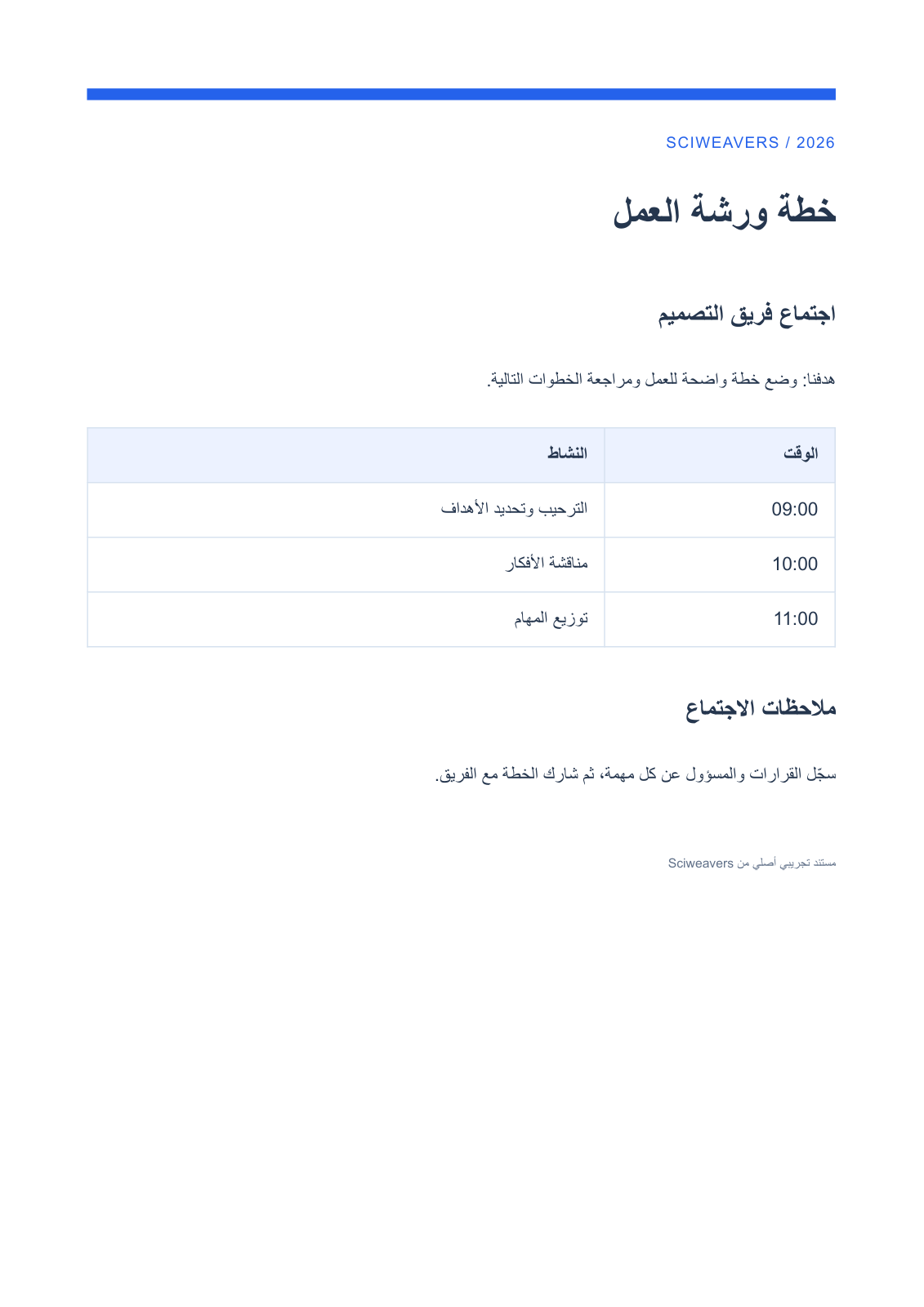

Otwórz Arabic PDF to Word i dodaj swój plik PDF. Użyj tego narzędzia, gdy raport, list lub materiały informacyjne zawierają już tekst arabski, a Ty potrzebujesz kopii w programie Word do edycji. Przykładem jest oryginalny, jednostronicowy program warsztatów z arabskimi akapitami, harmonogramem i łacińskimi wartościami czasu.
Zacznij od pliku PDF zawierającego tekst
Prześlij arabski plik PDF lub wybierz Use Sample PDF, aby otworzyć pokazany tutaj program warsztatów w danym języku. Poczekaj na podgląd. To narzędzie konwertuje istniejącą zawartość; wybór nazwy specyficznej dla języka nie tłumaczy dokumentu.
Ta konwersja nie wykonuje OCR. Jeśli Twoje strony zawierają tylko obrazy tekstu, najpierw użyj PDF OCR do rozpoznawania. W dokumentach mieszanych tekst przechowywany tylko wewnątrz obrazów nie staje się edytowalnym tekstem Word poprzez tę konwersję.
Wybierz zakres stron
Wejściowy plik PDF może zawierać do 100 stron i mieć rozmiar do 100 MB. Pozostaw pole Strony puste, aby przekonwertować wszystkie strony, lub wprowadź zakres, np. 1-3, 5. Na urządzeniach mobilnych otwórz Ustawienia, aby znaleźć pole stron.
Jeśli oryginalny plik PDF przekracza 100 stron, najpierw użyj Podziel PDF, a następnie przekonwertuj każdą część osobno. Wprowadzenie mniejszego zakresu nie omija limitu wejściowego. Przykład pozostawia pole puste, aby przekonwertować cały dokument.
Konwertuj, pobierz i porównaj
Wybierz Konwertuj na Word. Konwersja odbywa się na serwerze, a Pobierz Word staje się dostępne, gdy plik DOCX jest gotowy. Możesz pobrać go natychmiast; podgląd jest opcjonalny. Otwórz plik i umieść kursor w akapicie lub komórce tabeli, aby sprawdzić, czy zawartość jest edytowalna.
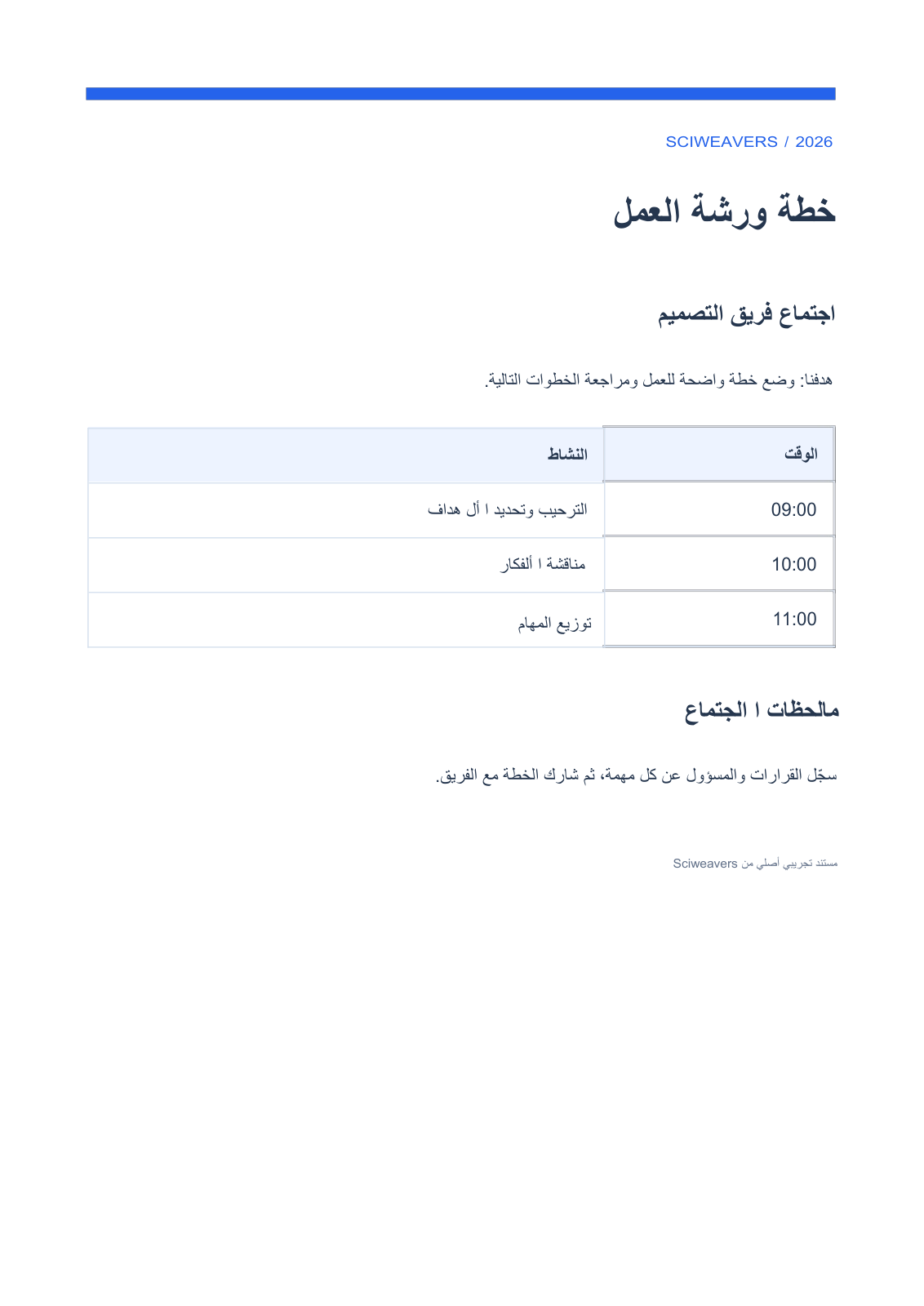
Zweryfikowany wynik ma jedną stronę, edytowalne akapity pisane od prawej do lewej oraz jedną tabelę Word zawierającą harmonogram. Przeczytaj połączone litery, znaki diakrytyczne i interpunkcję w pełnych zdaniach. Sprawdź arabskie akapity obok łacińskich czasów, takich jak 09:00, a następnie przetestuj zaznaczanie, kopiowanie i wyszukiwanie znanego słowa w pliku Word.
Na komputerze wybierz Podgląd Word dla opcjonalnego porównania obok siebie do 50 przekonwertowanych stron. Przygotowanie go zajmuje dodatkowy czas; licznik pokazuje czas oczekiwania, a pobieranie jest możliwe bez czekania. Użyj Synchronizuj widoki, aby nawigować jednocześnie, lub Nakładka i Różnice, aby sprawdzić zmiany. Wybór 51–100 stron nadal można pobrać, ale podgląd jest wyłączony. Na urządzeniach mobilnych pobierz i otwórz plik DOCX w preferowanym edytorze. Wygląd dokumentu może się różnić w niektórych przeglądarkach Word, więc sprawdź plik w edytorze, którego będziesz używać.
Często zadawane pytania
Czy arabskie litery i odstępy będą wyglądać dokładnie tak samo jak w pliku PDF?
Gwarancja dokładnego dopasowania nie jest odpowiednia. Zweryfikowany przykład zawiera edytowalny tekst arabski i tabelę Word, ale jego odstępy uległy zmianie. Przed użyciem pliku jako dokumentu końcowego sprawdź łączenie liter, znaki i zachowanie wyszukiwania.
Czy to narzędzie tłumaczy inny język na arabski?
Nie. Narzędzie konwertuje tekst, który już znajduje się w pliku PDF. Użyj Translate PDF, jeśli potrzebujesz tłumaczenia, i sprawdź ten tekst oddzielnie.
Wypróbuj ze swoim dokumentem
Sprawdź wynik, a następnie zapisz wersję, której potrzebujesz.