

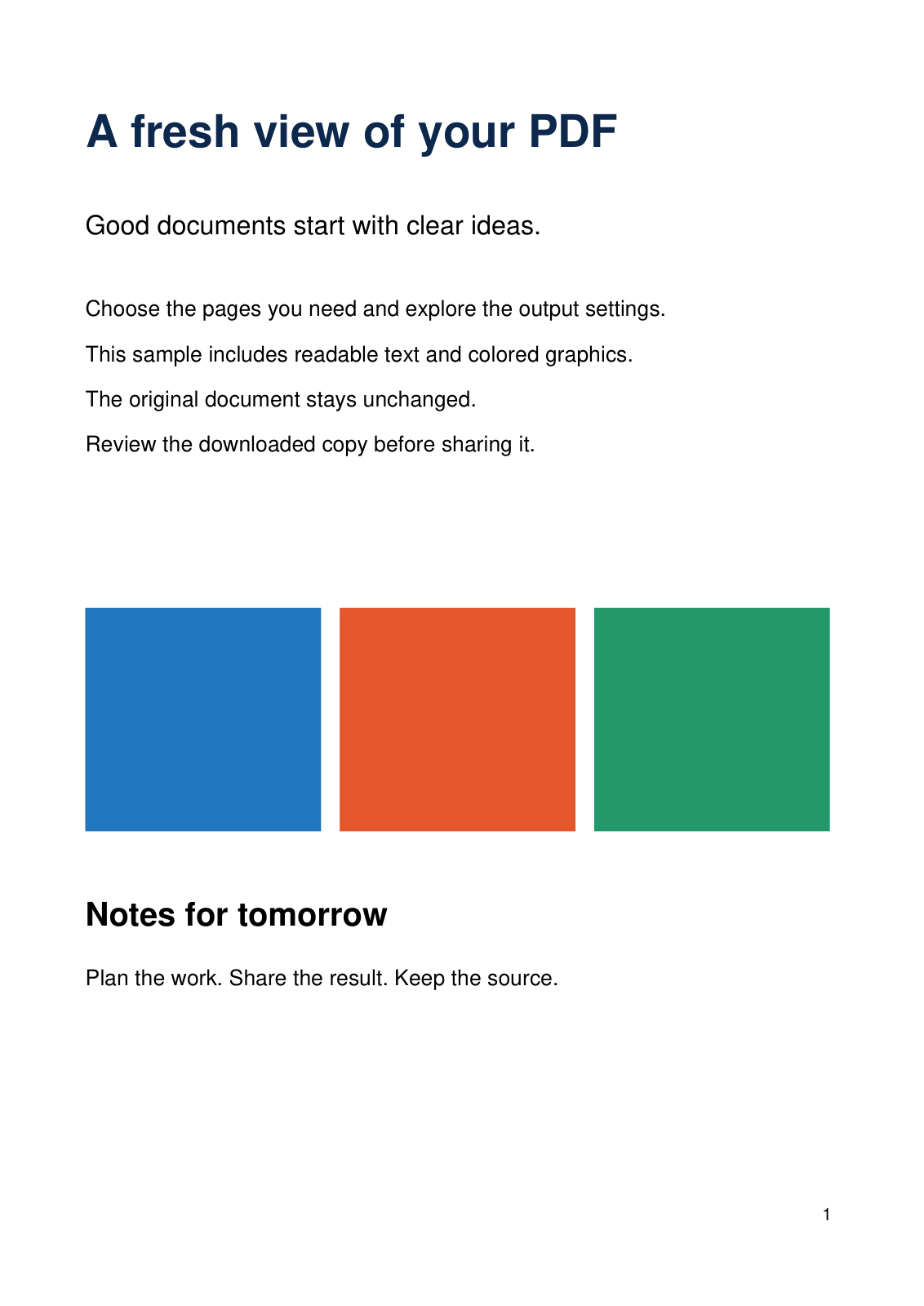
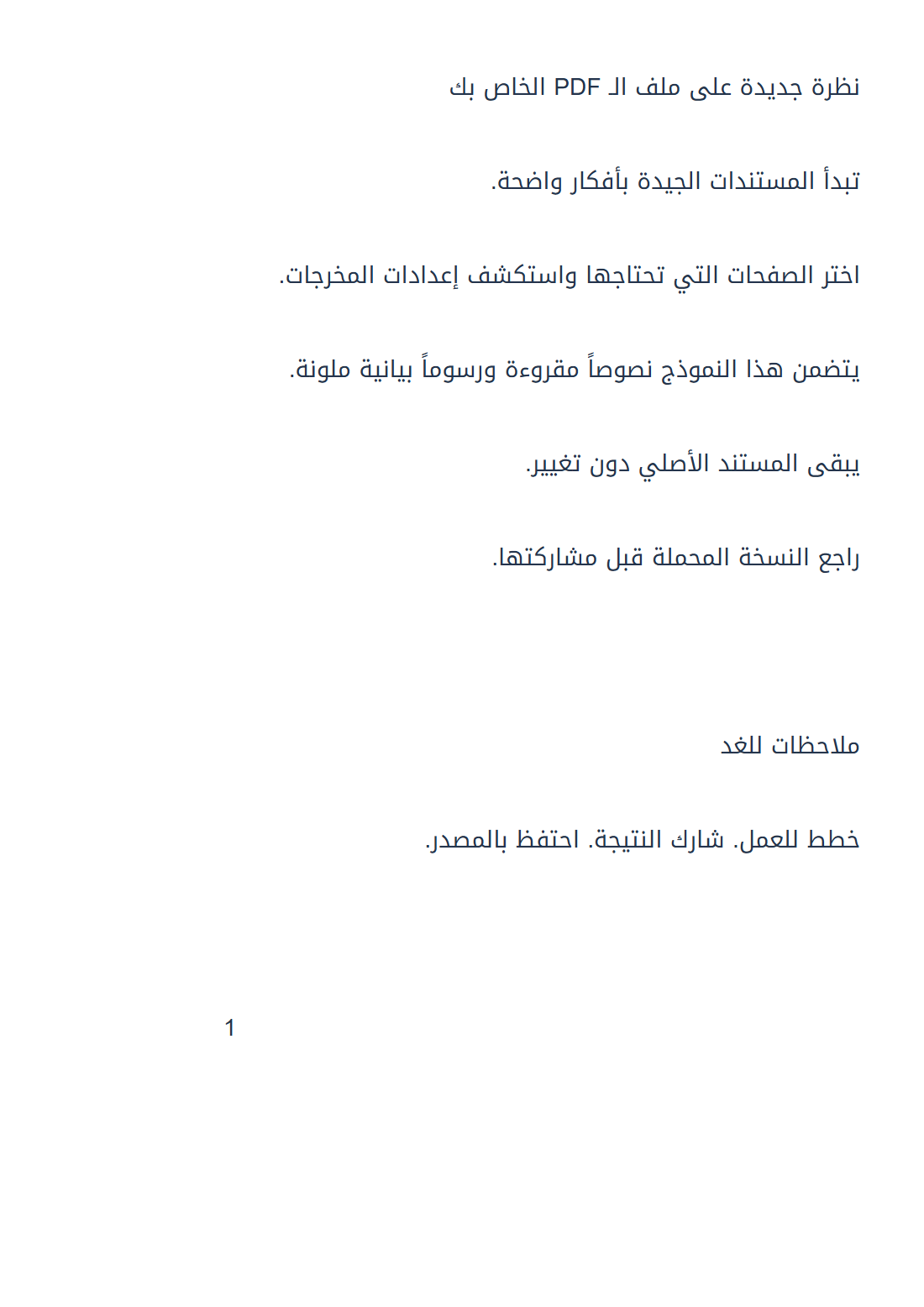

Translate PDF খুলুন এবং একটি টার্গেট ভাষা নির্বাচন করুন। আমাদের উদাহরণে একটি দুই পৃষ্ঠার ইংরেজি পিডিএফ-এর প্রথম পৃষ্ঠাটি আরবিতে অনুবাদ করে টেক্সটটি ডাউনলোড করা হয়েছে।
পৃষ্ঠা বা অনুচ্ছেদ নির্বাচন করুন
পিডিএফ লোড করুন এবং প্রয়োজনীয় পৃষ্ঠায় যান। পুরো পৃষ্ঠা ব্যবহার করুন অথবা কোনো অনুচ্ছেদের চারপাশে সিলেকশন বক্সটি অ্যাডজাস্ট করুন। উদাহরণটিতে পুরো প্রথম পৃষ্ঠাটি ব্যবহার করা হয়েছে।
প্রতিটি অনুবাদ প্রক্রিয়া একটি পৃষ্ঠা বা নির্বাচিত এলাকা নিয়ে কাজ করে। অন্যান্য পৃষ্ঠার জন্য আলাদা অ্যাকশন প্রয়োজন; আপলোড করা পুরো ডকুমেন্টটি স্বয়ংক্রিয়ভাবে অনুবাদ হয় না।
টার্গেট এবং এক্সট্রাকশন পদ্ধতি নির্বাচন করুন
অনুবাদ করুন-কে আরবি-তে সেট করুন। এই নমুনায় ইতিমধ্যেই পাঠযোগ্য নেটিভ টেক্সট রয়েছে, তাই টুলটি সরাসরি তা নিষ্কাশন করে। স্ক্যান করা বা ইমেজ-ভিত্তিক এলাকাগুলো স্বয়ংক্রিয়ভাবে শনাক্ত করা হয়।
স্বীকৃতি ভাষা OCR-কে নিয়ন্ত্রণ করে, লক্ষ্য ভাষাকে নয়। স্ক্যানে ব্যবহৃত ভাষাটি নির্বাচন করুন। যখন ইমেজ উন্নত করুন প্রদর্শিত হয়, তখন আপনি অনুবাদ করার আগে ইমেজটি অ্যাডজাস্ট করতে পারেন, দাগ মুছে ফেলতে পারেন বা একটি আয়তক্ষেত্রাকার এলাকা পরিষ্কার করতে পারেন। সম্পাদনাগুলো প্রয়োগ করুন, নির্বাচিত এলাকাটি পর্যালোচনা করুন, তারপর অনুবাদ শুরু করুন।
অনুবাদ করুন, তুলনা করুন এবং সেভ করুন
Start নির্বাচন করুন এবং ভেরিফিকেশন চেকবাক্সটি সম্পন্ন করুন। সোর্স এবং অনুবাদ প্যানেল তুলনা করুন। এখানে দেখানো আরবি উদাহরণটি হলো প্রকৃত ডাউনলোড করা ফলাফল।
কপি বা TXT ডাউনলোড করার আগে অনুবাদটি এডিট করুন। যদি কোনো অনুচ্ছেদ টুলটির 25,000-অক্ষরের সীমা অতিক্রম করে, তবে ছোট একটি অংশ নির্বাচন করুন। মূল পিডিএফটি আলাদাভাবে রাখুন।
স্মার্ট এডিট দিয়ে অনুবাদ পরিমার্জন করুন
অনূদিত টেক্সট প্যানেলে, Smart edit নির্বাচন করুন। নির্দিষ্ট পরিবর্তনের জন্য একটি ফ্রেজ সিলেক্ট করুন, অথবা পুরো অনুবাদে কাজ করতে কিছুই সিলেক্ট করবেন না। Summarize text, Paraphrase text, Fix grammar অথবা Suggest a title নির্বাচন করুন, তারপর Apply করুন। শিরোনাম অ্যাকশনটি মূল টেক্সট না সরিয়ে একটি হেডিং যোগ করে। এডিটরটি হেডিং, লিস্ট, অ্যাকসেন্ট রিমুভাল এবং সংখ্যা নরমালাইজেশনের সুবিধাও দেয়।
সংশোধিত শব্দগুলোর সাথে মূল পাঠ্যের তুলনা করুন; এআই পরামর্শ অর্থ পরিবর্তন করতে পারে বা বিশদ বাদ দিতে পারে। অনুবাদ প্যানেলে সম্পাদকের প্লেইন টেক্সট ফিরিয়ে আনতে পরিবর্তনগুলো প্রয়োগ করুন নির্বাচন করুন। কপি করুন এবং প্রধান TXT ডাউনলোড তখন সেই টেক্সট ব্যবহার করে। স্মার্ট এডিট ডিফল্টরূপে Word (.docx) ডাউনলোড করে; অন্য ফরম্যাট করা কপির জন্য PDF বা HTML নির্বাচন করুন। এই ডাউনলোডগুলো সম্পাদকের বিষয়বস্তু ব্যবহার করে এবং মূল PDF-কে পরিবর্তন করে না।
সাধারণ প্রশ্নাবলী
টার্গেট ভাষা পরিবর্তন করলে কি স্বয়ংক্রিয়ভাবে অনুবাদ হয়?
না। সেটিংস নির্বাচন করুন এবং নির্বাচিত পৃষ্ঠা বা এলাকা যাচাই করার পর স্পষ্টভাবে অনুবাদ শুরু করুন।
স্মার্ট এডিট কী সেভ করে?
পরিবর্তনগুলো প্রয়োগ করুন কপি করুন এবং TXT ডাউনলোড দ্বারা ব্যবহৃত প্লেইন-টেক্সট অনুবাদ আপডেট করে। স্মার্ট এডিট ডাউনলোড করুন বোতামটি ডিফল্টরূপে Word (.docx) সংরক্ষণ করে, সাথে PDF এবং HTML-ও উপলব্ধ থাকে। এগুলো আলাদা ফরম্যাট করা ডকুমেন্ট; মূল PDF অপরিবর্তিত থাকে।
আপনার ডকুমেন্ট দিয়ে চেষ্টা করুন
ফলাফলটি পর্যালোচনা করুন, তারপর আপনার প্রয়োজনীয় সংস্করণটি সেভ করুন।


