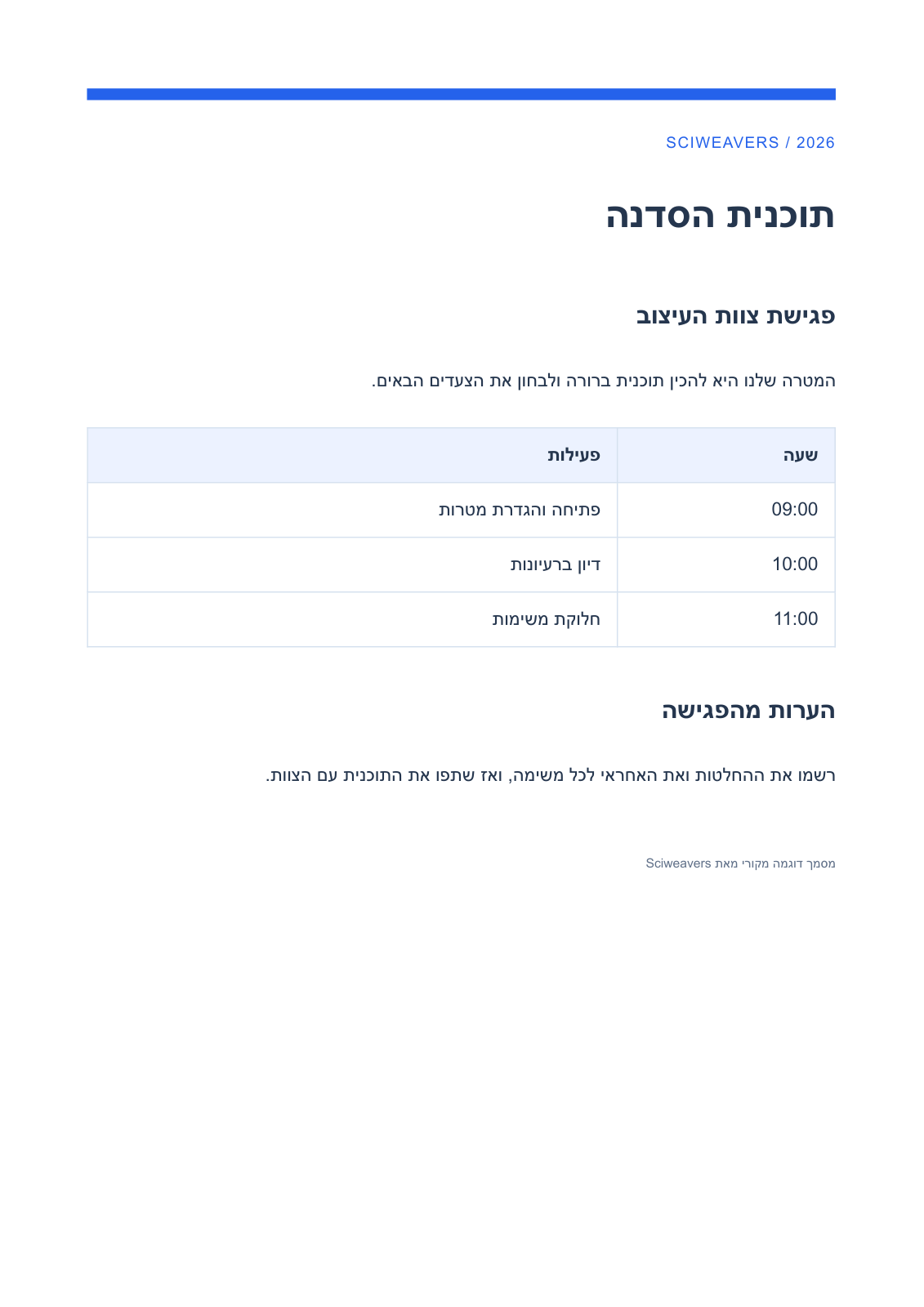

İvrit dilindəki PDF-i Word-ə çevir alətini açın və PDF-inizi əlavə edin. Mövcud ivrit dilindəki PDF-in redaktə üçün Word versiyasına ehtiyac duyulduqda ondan istifadə edin. Bizim orijinal nümunəmiz ivrit dilindəki abzasları, cədvəli və latın hərfləri ilə yazılmış vaxtları birləşdirir, bu da qarışıq istiqamətli məzmunu yoxlamanın bir hissəsinə çevirir.
Mətn olan PDF ilə başlayın
İvrit dilindəki PDF-i yükləyin və ya burada göstərilən dilə uyğun iş gündəliyini açmaq üçün Nümunə PDF-dən istifadə et seçimini edin. Önizləməni gözləyin. Bu alət mövcud məzmunu çevirir; onun dilə uyğun adını seçmək sənədi tərcümə etmir.
Bu çevrilmə OCR (optik xarakter tanıma) yerinə yetirmir. Səhifələriniz yalnız mətn şəkillərindən ibarətdirsə, əvvəlcə tanıma üçün PDF OCR funksiyasından istifadə edin. Qarışıq sənədlərdə, yalnız şəkillərin içində saxlanılan mətn bu çevrilmə vasitəsilə redaktə edilə bilən Word mətni halına gəlmir.
Səhifə aralığını seçin
Daxil edilən PDF 100 səhifəyə qədər ola bilər və ölçüsü 100 MB-a qədər çata bilər. Bütün səhifələri çevirmək üçün Səhifələr sahəsini boş saxlayın və ya 1-3, 5 kimi bir aralıq daxil edin. Mobil cihazlarda səhifə sahəsini tapmaq üçün Parametrlər bölməsini açın.
Əgər orijinal PDF 100 səhifədən çoxdursa, əvvəlcə PDF-i böl funksiyasından istifadə edin, sonra hər hissəni ayrıca çevirin. Daha kiçik bir aralıq daxil etmək giriş limitini keçməyə imkan vermir. Nümunədə bütün sənədi çevirmək üçün sahə boş saxlanılır.
Çevir, yüklə və müqayisə et
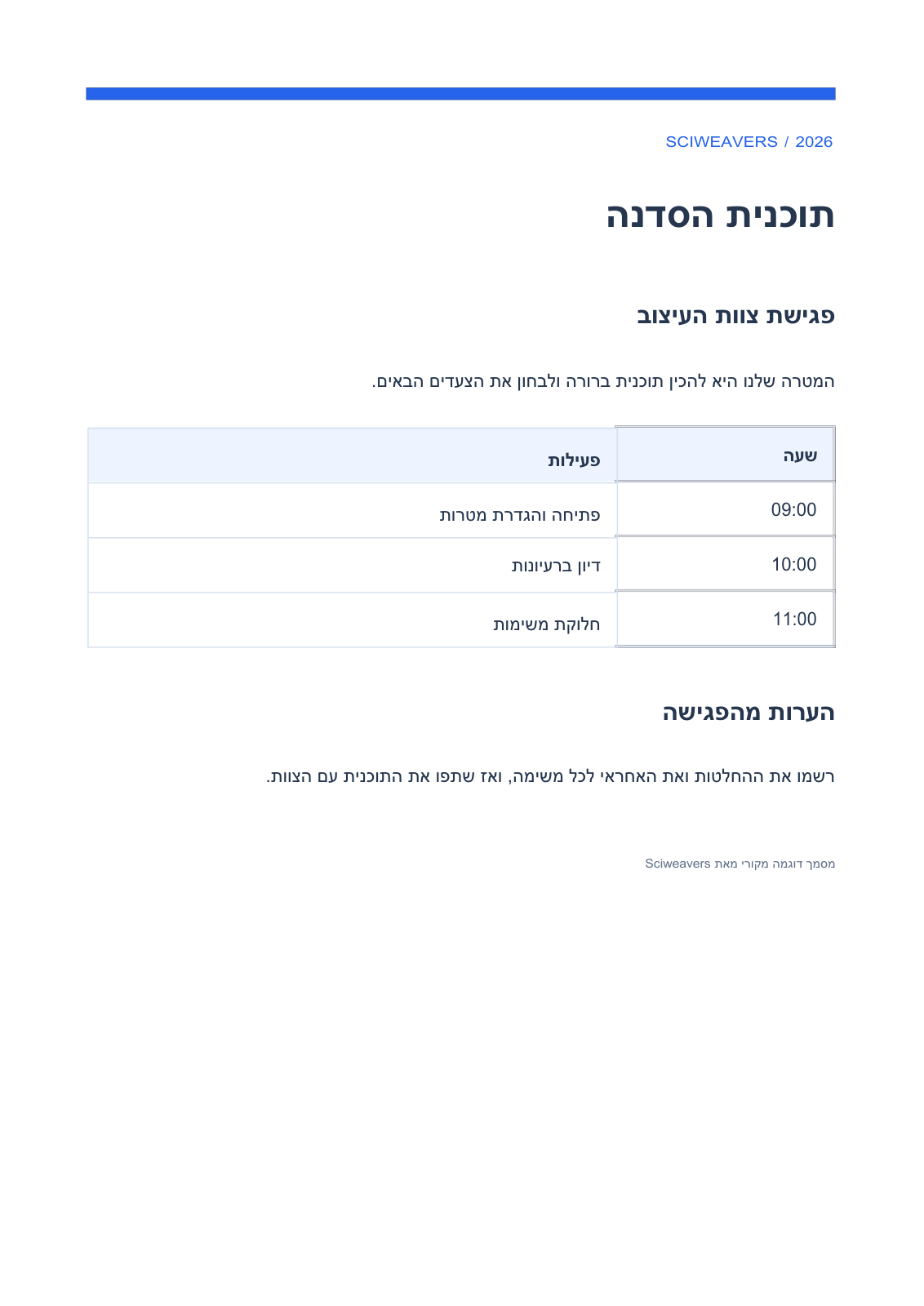
Word-ə çevir seçimini edin. Çevrilmə serverdə aparılır və DOCX hazır olduqda Word-ü yüklə düyməsi aktivləşir. Dərhal yükləyə bilərsiniz; önizləmə isteğe bağlıdır. Faylı açın və məzmunun redaktə edilə bilən olduğunu yoxlamaq üçün kursoru bir paraqrafa və ya cədvəl xanasına yerləşdirin.
Yoxlanılmış çıxış faylı bir səhifədən, redaktə edilə bilən sağdan sola abzaslardan və cədvəli ehtiva edən bir Word cədvəlindən ibarətdir. İvrit sözlərinin sırasını, cümlə durğu işarələrini, mötərizələri və latın hərfləri ilə yazılmış vaxt dəyərlərini yoxlayın. Kursoru bir abzasa və cədvəl xanasına qoyaraq redaktənin gözlənilən sağdan sola istiqamətdə getdiyini təsdiqləyin.
Masaüstü kompüterdə, 50 çevrilmiş səhifəyə qədər yan-yana müqayisə üçün Word önizləməsi seçimini edin. Hazırlıq əlavə vaxt tələb edir; taymer gözləmə müddətini göstərir və gözləmədən də yükləyə bilərsiniz. Birlikdə naviqasiya üçün Görünüşləri sinxronlaşdır, dəyişiklikləri yoxlamaq üçün isə Üst-üstə və Fərq funksiyalarından istifadə edin. 51–100 səhifəlik seçim hələ də yüklənə bilər, lakin onun önizləməsi deaktivdir. Mobil cihazda DOCX-i yükləyin və seçdiyiniz redaktorda açın. Sənədin görünüşü bəzi Word görüntüləyicilərində fərqli ola bilər, buna görə faylı istifadə edəcəyiniz redaktorda yoxlayın.
Ümumi suallar
İngilis dili və ya rəqəmlərlə qarışmış ivrit dilini necə yoxlamalıyam?
Durğu işarələri daxil olmaqla tam cümləni oxuyun və redaktə edərkən kursorun hara hərəkət etdiyini yoxlayın. Nümunə ivrit dilindəki cədvəlin içərisində latın hərfləri ilə yazılmış vaxtları saxlayır; öz tarixlərinizi, istinadlarınızı və qarışıq dilli ifadələrinizi ayrıca nəzərdən keçirin.
Bu, başqa dili ivrit dilinə tərcümə edirmi?
Xeyr. O, yalnız PDF-də artıq mövcud olan mətni çevirir. Əgər tərcüməyə ehtiyacınız varsa, PDF-i Tərcümə et funksiyasından istifadə edin və həmin mətni ayrıca nəzərdən keçirin.
Öz sənədinizlə sınayın
Nəticəni nəzərdən keçirin, sonra sizə lazım olan versiyanı saxlayın.