

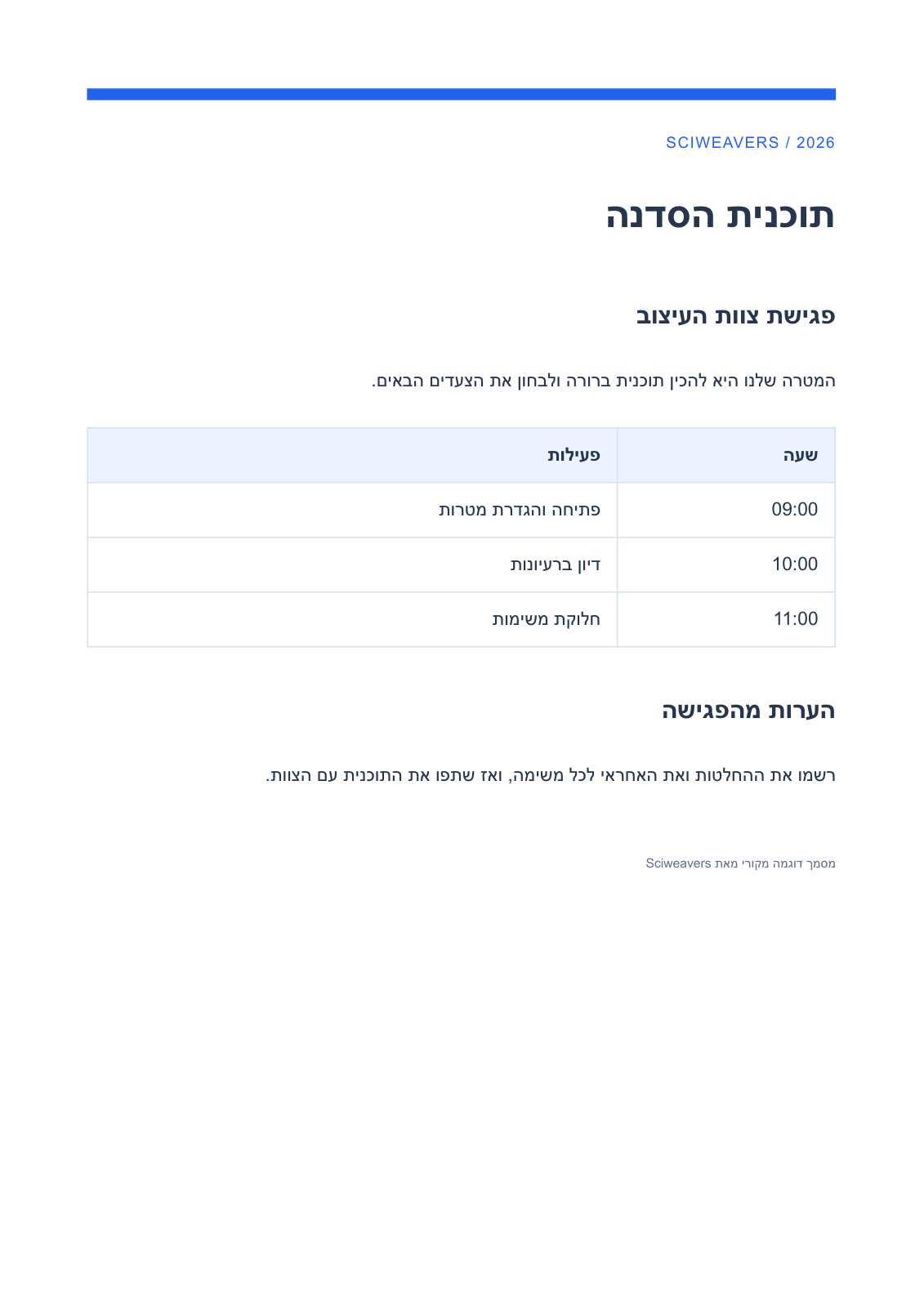
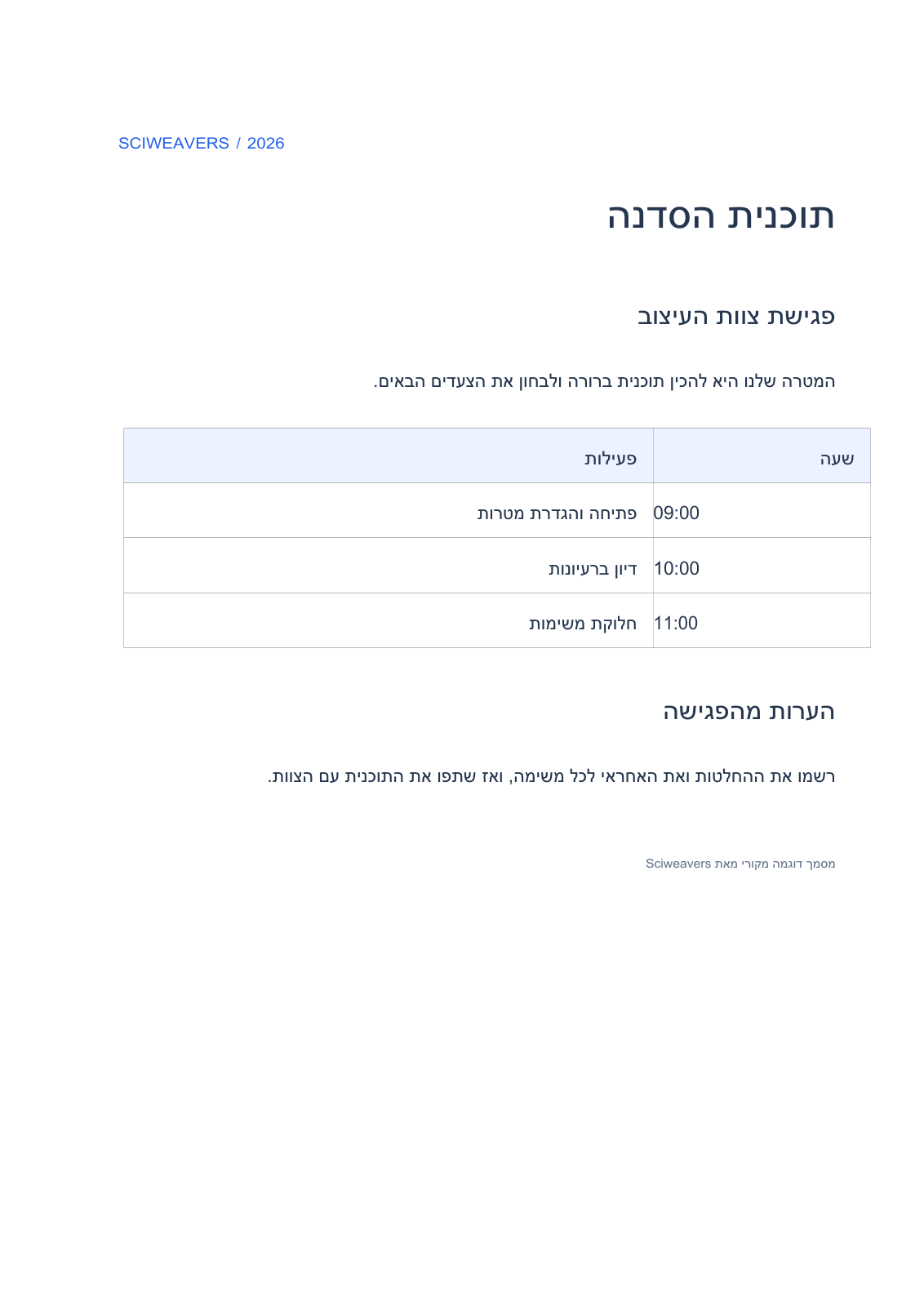

Nyissa meg a Héber PDF Wordbe eszközt, és adja hozzá a PDF-et. Használja akkor, ha egy meglévő héber PDF-nek szerkeszthető Word-verzióra van szüksége. Eredeti példánk héber bekezdéseket, egy ütemtervet és latin betűs időpontokat kombinál, így a vegyes irányú tartalom a felülvizsgálat részét képezi.
Kezdje egy szöveget tartalmazó PDF-fel
Töltse fel a héber PDF-et, vagy válassza a Minta PDF használata lehetőséget az itt látható, nyelvspecifikus workshop-napirend megnyitásához. Várja meg az előnézetet. Ez az eszköz a meglévő tartalmat konvertálja; a nyelvspecifikus név kiválasztása nem fordítja le a dokumentumot.
Ha egyetlen oldal sem tartalmaz kijelölhető szöveget, az eszköz elküldi a dokumentumot a PDF OCR funkciónak. A felismerés abban a külön munkafolyamatban történik. A vegyes PDF maradhat a Word-konverzióban, ezért a szkennelt oldalakat egyenként ellenőrizze, ahelyett, hogy feltételezné, hogy azok szerkeszthető szöveggé válnak.
Válassza ki az oldaltartományt
Használja a Oldalak mezőt egy tartomány megadásához, például 1-3, 5, vagy hagyja üresen a teljes dokumentumhoz. Minden konverzió 50 oldalra korlátozódik; a hosszabb kijelölés csak az első 50 oldalt tartalmazza.
Hosszú dokumentum esetén futtasson külön tartományokat, például 1-50 és 51-100. Forrásunk egyoldalas, így a mező üresen hagyása a teljes napirendet tartalmazza.
Töltse le és ellenőrizze a Word-fájlt
Válassza a Indítás lehetőséget, és töltse le a DOCX fájlt. Nyissa meg egy Word-szerkesztőben, és hasonlítsa össze a mentett fájlt az eredeti PDF-fel.
Az ellenőrzött kimenet egyoldalas, szerkeszthető jobbról balra tartó bekezdéseket és egy Word-táblázatot tartalmaz, amely az ütemtervet foglalja magában. Ellenőrizze a héber szavak sorrendjét, a mondatvégi írásjeleket, a zárójeleket és a latin betűs időértékeket. Helyezze a kurzort egy bekezdésbe és egy táblázatcellába annak megerősítéséhez, hogy a szerkesztés követi-e a várt jobbról balra irányt.
Ellenőrizze, hogy minden időpont megfelel-e a megfelelő tevékenységnek. Az újraépített betűtípusok, a térköz és a szövegrészek tisztítást igényelhetnek; az összehasonlítás szándékosan a ténylegesen letöltött eredményt mutatja.
Gyakori kérdések
Hogyan ellenőrizzem a héber és angol vagy számok keverékét?
Olvassa el a teljes mondatot, beleértve az írásjeleket is, és ellenőrizze, hová mozog a kurzor szerkesztés közben. A példa megtartja a latin betűs időpontokat a héber ütemterven belül; ellenőrizze külön a saját dátumait, hivatkozásait és vegyes nyelvű kifejezéseit.
Ez lefordít más nyelvet héberre?
Nem. Ez csak a PDF-ben már meglévő szöveget konvertálja. Használja a PDF fordítása funkciót, ha fordításra van szüksége, és azt a szöveget külön ellenőrizze.
Próbálja ki a dokumentumával
Tekintse át az eredményt, majd mentse el a szükséges verziót.


