

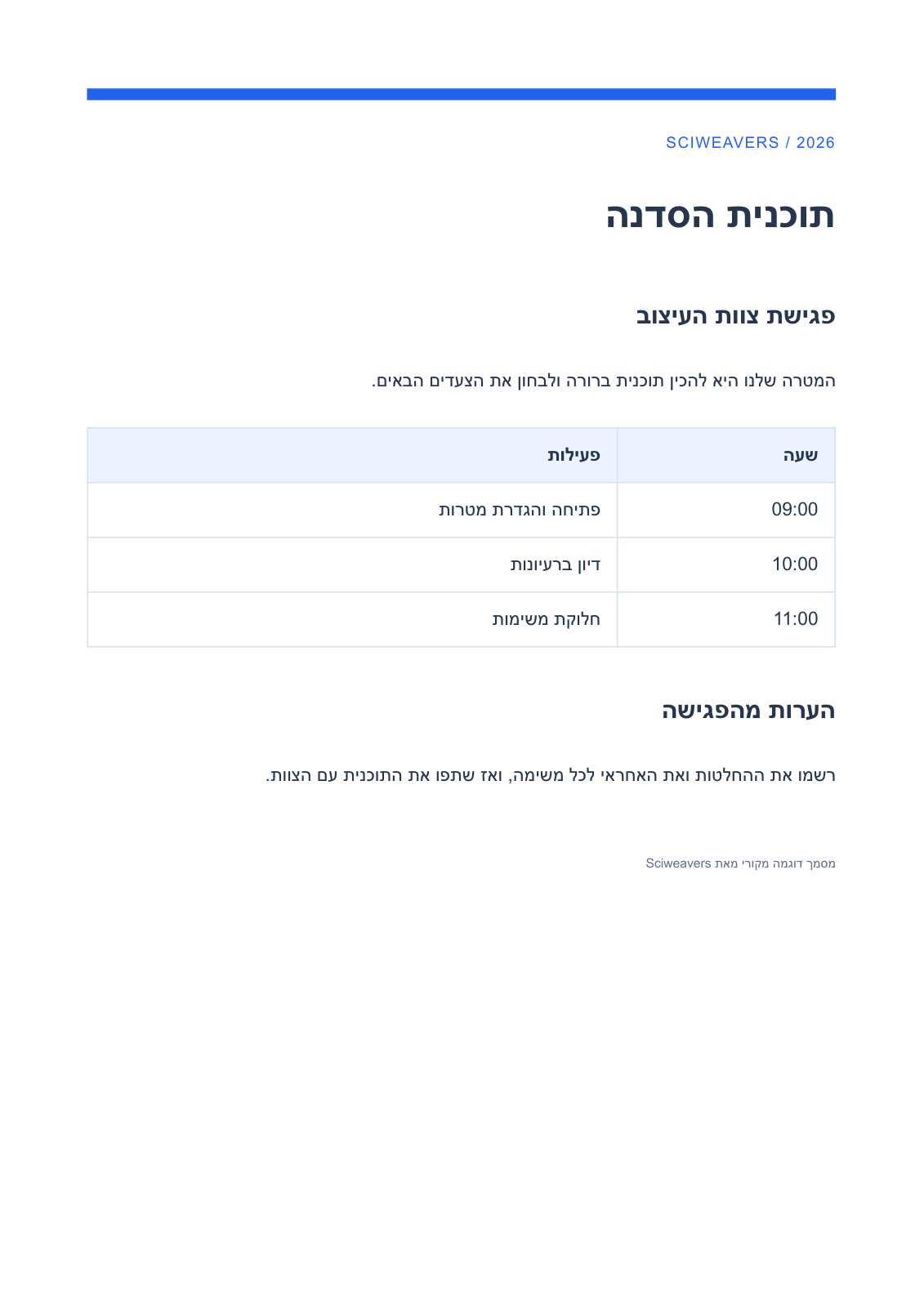
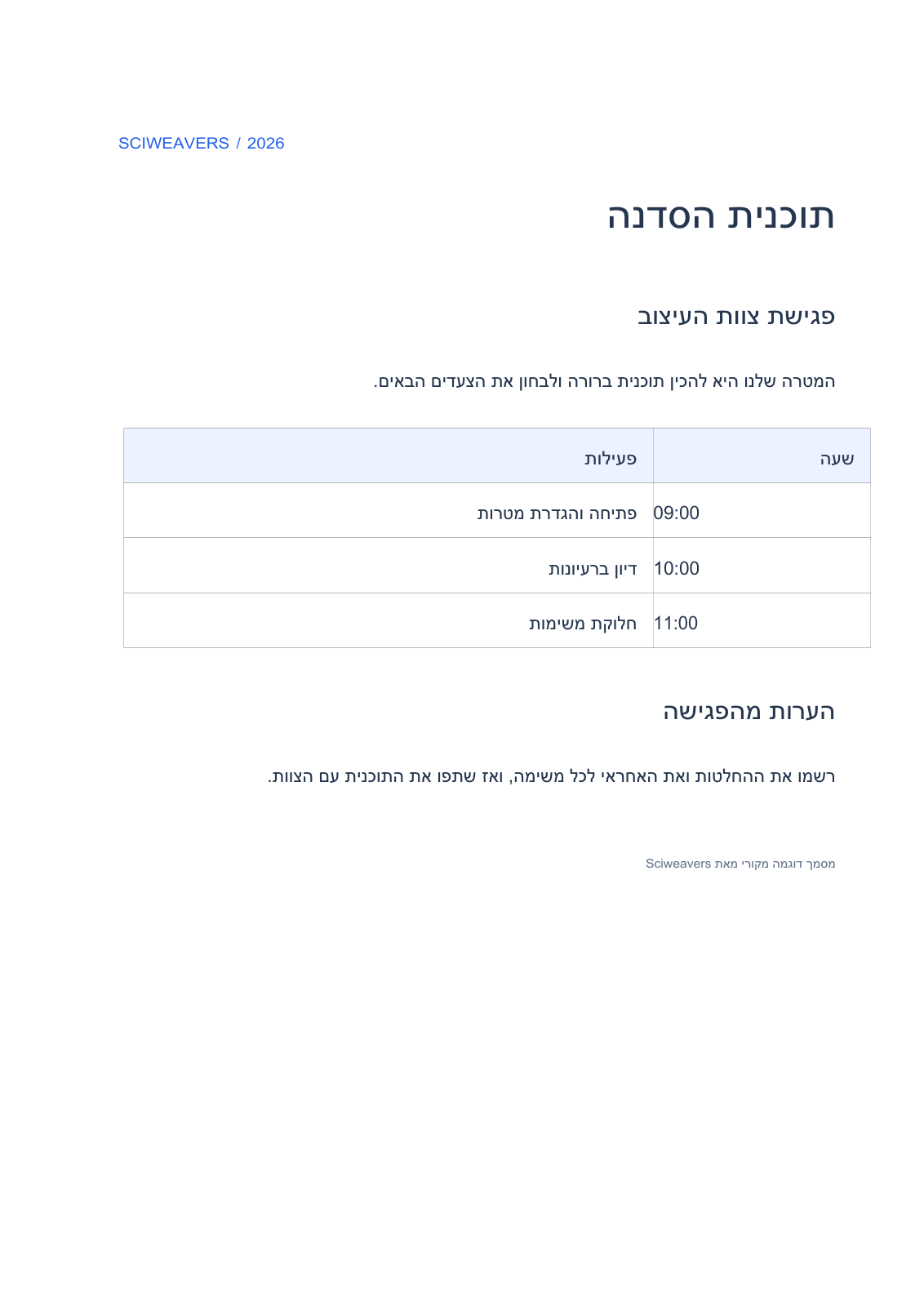

İbranice PDF'i Word'e dönüştürme aracını açın ve PDF'inizi ekleyin. Mevcut bir İbranice PDF'in düzenleme için Word sürümüne ihtiyaç duyduğunda kullanın. Orijinal örneğimiz İbranice paragrafları, bir programı ve Latin alfabesiyle yazılmış saatleri birleştirerek, karışık yönlü içeriği incelemenin bir parçası haline getirir.
Metin içeren bir PDF ile başlayın
İbranice PDF'i yükleyin veya burada gösterilen dile özgü atölye gündemini açmak için Örnek PDF Kullan seçeneğini belirleyin. Önizlemeyi bekleyin. Bu araç mevcut içeriği dönüştürür; dile özgü adını seçmek belgeyi çevirmez.
Hiçbir sayfa seçilebilir metin içermiyorsa, araç belgeyi PDF OCR aracına gönderir. Tanıma işlemi bu ayrı iş akışında gerçekleşir. Karışık bir PDF, Word dönüştürme işleminde kalabilir, bu nedenle taranmış sayfaların düzenlenebilir metne dönüşeceğini varsaymak yerine bunları tek tek kontrol edin.
Sayfa aralığını seçin
Sayfalar kısmını kullanarak 1-3, 5 gibi bir aralık girin veya belge için boş bırakın. Her dönüştürme 50 sayfa ile sınırlıdır; daha uzun bir seçim yalnızca ilk 50 sayfasını içerir.
Uzun bir belge için 1-50 ve 51-100 gibi ayrı aralıklar çalıştırın. Kaynağımız bir sayfadan oluştuğu için alanı boş bırakmak tüm gündemi dahil eder.
Word dosyasını indirin ve inceleyin
Başlat seçeneğini belirleyin ve DOCX'i indirin. Bir Word düzenleyicide açın ve kaydedilen dosyayı orijinal PDF ile karşılaştırın.
Doğrulanmış çıktı bir sayfadan oluşur, düzenlenebilir sağdan sola paragraflara ve programı içeren bir Word tablosuna sahiptir. İbranice kelimelerin sırasını, cümle noktalama işaretlerini, parantezleri ve Latin alfabesiyle yazılmış saat değerlerini kontrol edin. İmleci bir paragrafa ve bir tablo hücresine yerleştirerek düzenlemenin beklenen sağdan sola yönü takip ettiğini doğrulayın.
Her saatin hala doğru etkinliğe karşılık geldiğini kontrol edin. Yeniden oluşturulan yazı tipleri, boşluklar ve metin dizileri temizlik gerektirebilir; karşılaştırma, indirilen gerçek sonucu kasıtlı olarak gösterir.
Sıkça sorulan sorular
İngilizce veya sayılarla karışık İbranice metni nasıl kontrol etmeliyim?
Noktalama işaretleri dahil tüm cümleyi okuyun ve düzenleme yaparken imlecin nereye hareket ettiğini kontrol edin. Örnek, İbranice bir program içinde Latin alfabesiyle yazılmış saatleri korur; kendi tarihlerinizi, referanslarınızı ve karışık dilli ifadelerinizi ayrı ayrı inceleyin.
Bu araç başka bir dili İbraniceye çevirir mi?
Hayır. Yalnızca PDF'te zaten var olan metni dönüştürür. Çeviriye ihtiyacınız varsa PDF Çevir aracını kullanın ve bu metni ayrıca inceleyin.
Kendi belgenizle deneyin
Sonucu inceleyin, ardından ihtiyacınız olan sürümü kaydedin.


