

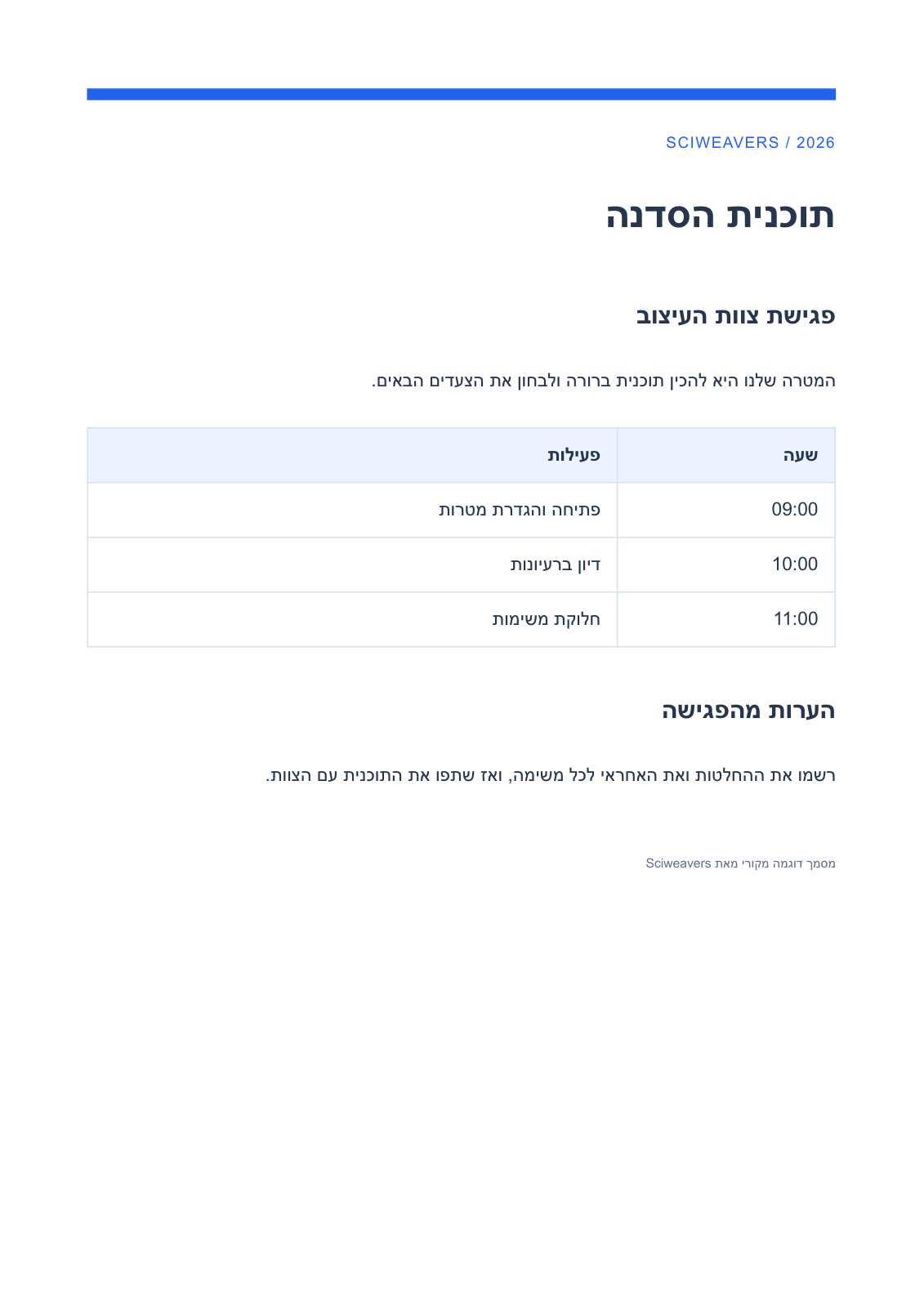
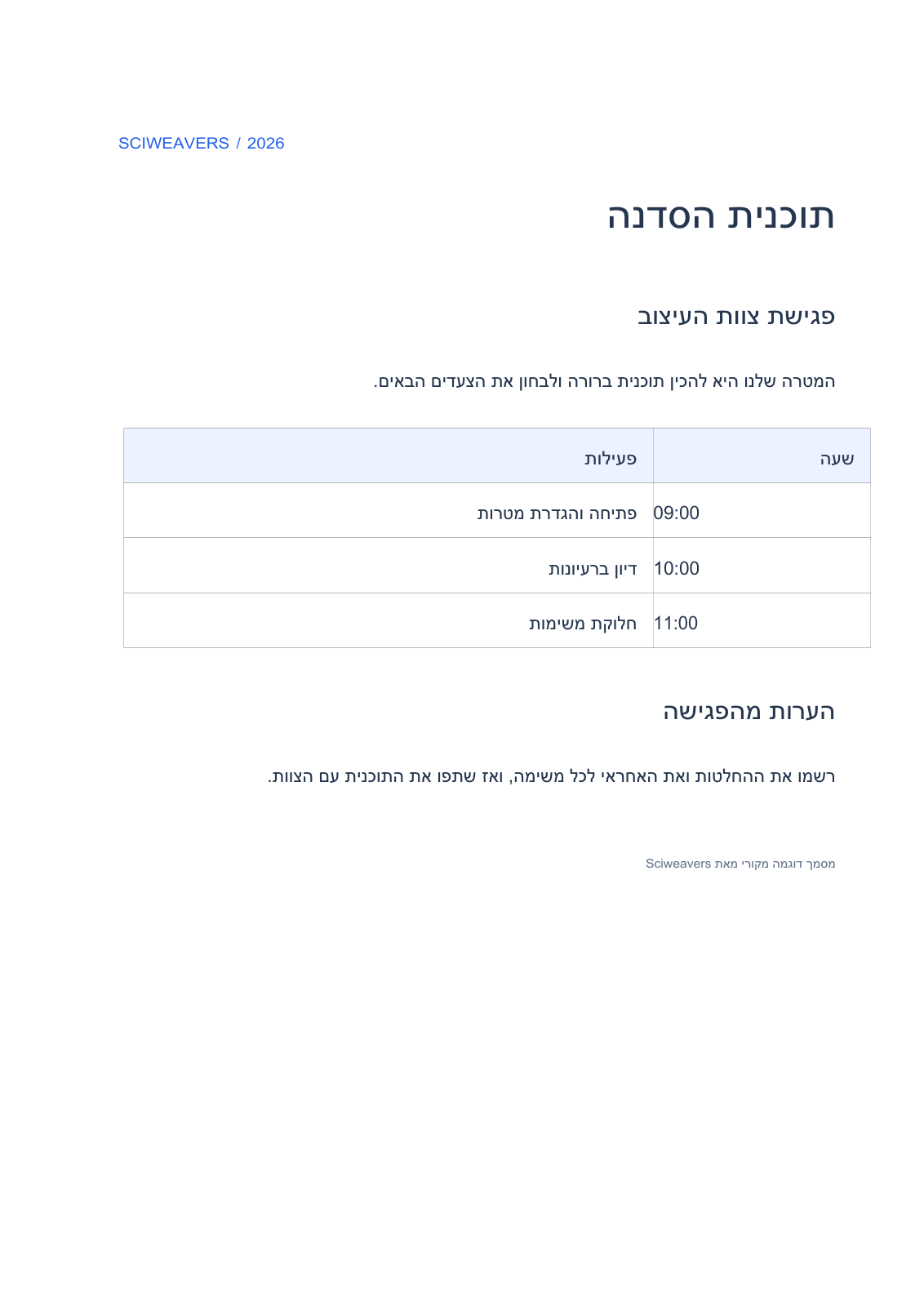

Otwórz Hebrajski PDF do Word i dodaj swój plik PDF. Użyj tego narzędzia, gdy istniejący hebrajski plik PDF wymaga wersji Word do edycji. Nasz oryginalny przykład łączy hebrajskie akapity, harmonogram i łacińskie godziny, czyniąc treść o mieszanym kierunku częścią weryfikacji.
Zacznij od pliku PDF zawierającego tekst
Prześlij hebrajski plik PDF lub wybierz Użyj przykładowego PDF, aby otworzyć pokazany tutaj program warsztatowy w danym języku. Poczekaj na podgląd. To narzędzie konwertuje istniejącą treść; wybór nazwy specyficznej dla języka nie tłumaczy dokumentu.
Jeśli żadna strona nie zawiera tekstu, który można zaznaczyć, narzędzie wysyła dokument do PDF OCR. Rozpoznawanie odbywa się w ramach tego oddzielnego procesu. Mieszany plik PDF może pozostać w konwersji do Worda, więc sprawdzaj zeskanowane strony indywidualnie, zamiast zakładać, że staną się edytowalnym tekstem.
Wybierz zakres stron
Użyj Strony, aby wprowadzić zakres, taki jak 1-3, 5, lub pozostaw pole puste dla całego dokumentu. Każda konwersja jest ograniczona do 50 stron; dłuższy wybór obejmuje tylko pierwsze 50 stron.
W przypadku długiego dokumentu uruchom oddzielne zakresy, takie jak 1-50 i 51-100. Nasze źródło ma jedną stronę, więc pozostawienie pola pustego obejmuje pełny program.
Pobierz i sprawdź plik Word
Wybierz Start i pobierz plik DOCX. Otwórz go w edytorze Word i porównaj zapisany plik z oryginalnym plikiem PDF.
Zweryfikowany wynik ma jedną stronę, edytowalne akapity pisane od prawej do lewej oraz jedną tabelę Word zawierającą harmonogram. Sprawdź kolejność hebrajskich słów, interpunkcję zdań, nawiasy i łacińskie wartości czasu. Umieść kursor w akapicie i komórce tabeli, aby potwierdzić, że edycja przebiega zgodnie z oczekiwanym kierunkiem od prawej do lewej.
Sprawdź, czy każda godzina nadal odpowiada właściwej aktywności. Zrekonstruowane czcionki, odstępy i ciągi tekstu mogą wymagać poprawy; porównanie celowo pokazuje faktyczny pobrany wynik.
Często zadawane pytania
Jak sprawdzić tekst hebrajski zmieszany z angielskim lub liczbami?
Przeczytaj pełne zdanie, w tym interpunkcję, i sprawdź, gdzie przesuwa się kursor podczas edycji. Przykład zachowuje łacińskie godziny wewnątrz hebrajskiego harmonogramu; sprawdź osobno własne daty, odniesienia i frazy w mieszanych językach.
Czy to narzędzie tłumaczy inny język na hebrajski?
Nie. Narzędzie konwertuje tekst, który już znajduje się w pliku PDF. Użyj Tłumacz PDF, jeśli potrzebujesz tłumaczenia, i sprawdź ten tekst osobno.
Wypróbuj ze swoim dokumentem
Sprawdź wynik, a następnie zapisz wersję, której potrzebujesz.


