

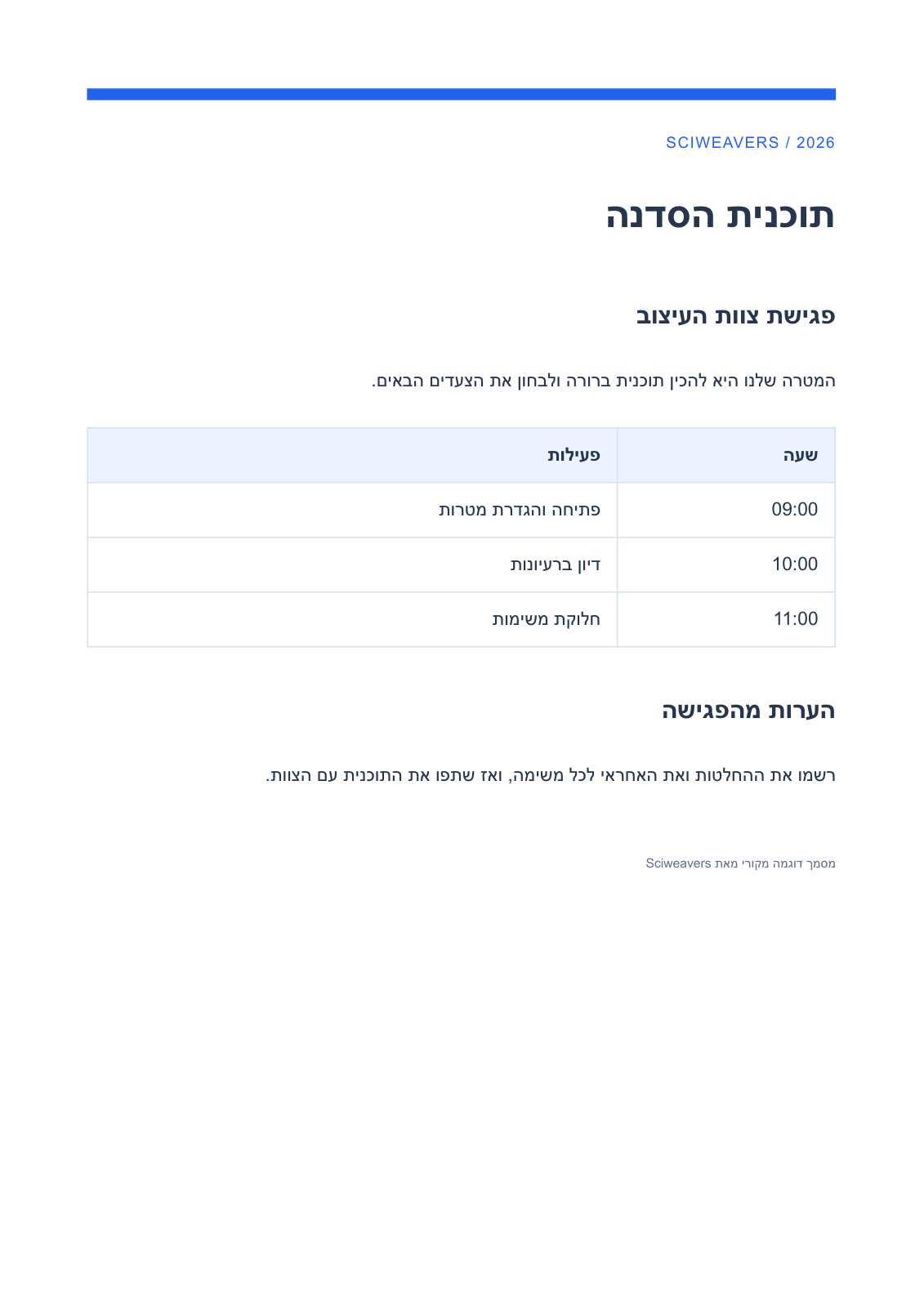
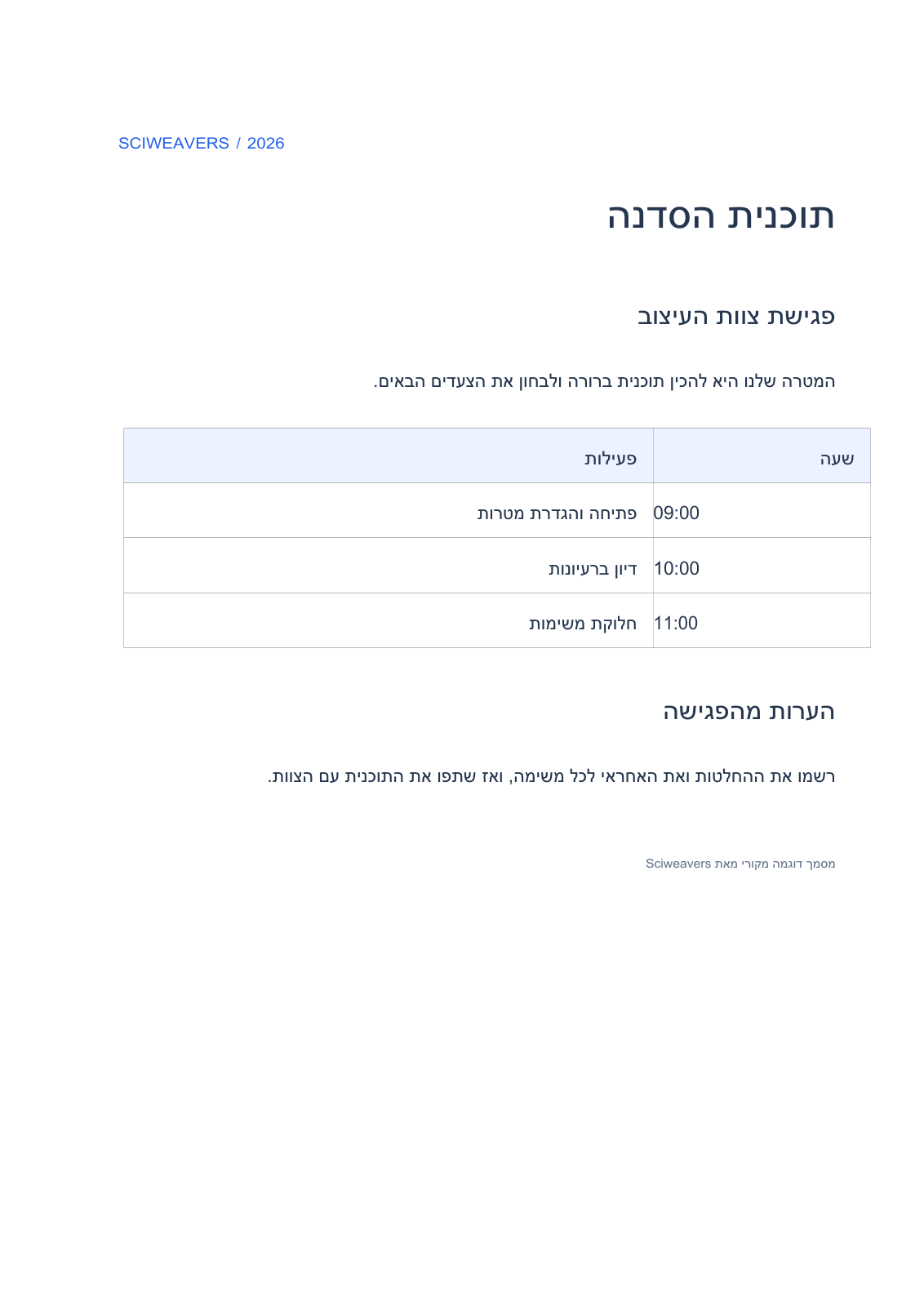

Deschide PDF în ebraică în Word și adaugă PDF-ul tău. Folosește-l atunci când un PDF existent în ebraică are nevoie de o versiune Word pentru editare. Exemplul nostru original combină paragrafe în ebraică, un program și ore în caractere latine, făcând ca acest conținut cu direcții mixte să facă parte din verificare.
Începe cu un PDF care conține text
Încarcă PDF-ul în ebraică sau alege Folosește PDF-ul eșantion pentru a deschide agenda de lucru specifică limbii afișată aici. Așteaptă previzualizarea. Acest instrument convertește conținutul existent; alegerea numelui său specific limbii nu traduce documentul.
Dacă nicio pagină nu conține text selectabil, instrumentul trimite documentul către PDF OCR. Recunoașterea are loc în acel flux de lucru separat. Un PDF mixt poate rămâne în conversia Word, așa că verifică paginile scanate individual în loc să presupui că vor deveni text editabil.
Alege intervalul de pagini
Folosește Pagini pentru a introduce un interval precum 1-3, 5 sau lasă-l gol pentru întregul document. Fiecare conversie este limitată la 50 pagini; o selecție mai lungă include doar primele 50 pagini.
Pentru un document lung, rulează intervale separate precum 1-50 și 51-100. Sursa noastră are o singură pagină, deci lăsarea câmpului gol include agenda completă.
Descarcă și verifică fișierul Word
Alege Start și descarcă fișierul DOCX. Deschide-l într-un editor Word și compară fișierul salvat cu PDF-ul original.
Rezultatul verificat are o pagină, paragrafe editabile de la dreapta la stânga și un tabel Word care conține programul. Verifică ordinea cuvintelor în ebraică, punctuația propozițiilor, parantezele și valorile orelor în caractere latine. Plasează cursorul într-un paragraf și într-o celulă de tabel pentru a confirma că editarea urmează direcția așteptată de la dreapta la stânga.
Verifică dacă fiecare oră corespunde în continuare activității corecte. Fonturile reconstruite, spațierea și segmentele de text pot necesita curățare; comparația arată în mod deliberat rezultatul descărcat efectiv.
Întrebări frecvente
Cum ar trebui să verific ebraica amestecată cu engleză sau numere?
Citește propoziția completă, inclusiv punctuația, și verifică unde se mișcă cursorul în timpul editării. Exemplul păstrează orele în caractere latine în interiorul unui program în ebraică; verifică separat propriile date, referințe și fraze în limbi mixte.
Acesta traduce o altă limbă în ebraică?
Nu. Acesta convertește textul care se află deja în PDF. Folosește Traducere PDF dacă ai nevoie de o traducere și verifică acel text separat.
Încearcă cu documentul tău
Verifică rezultatul, apoi salvează versiunea de care ai nevoie.


