

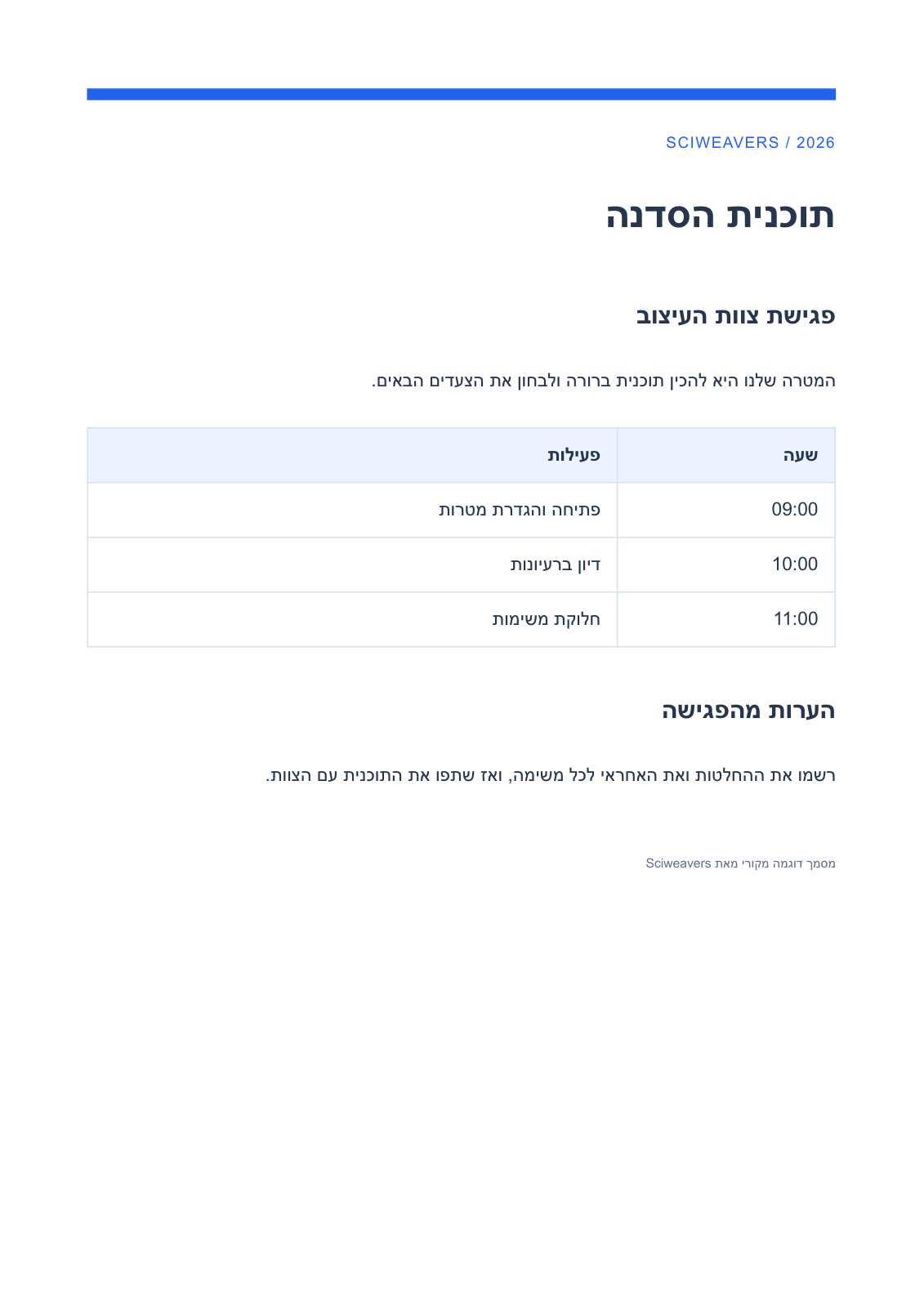
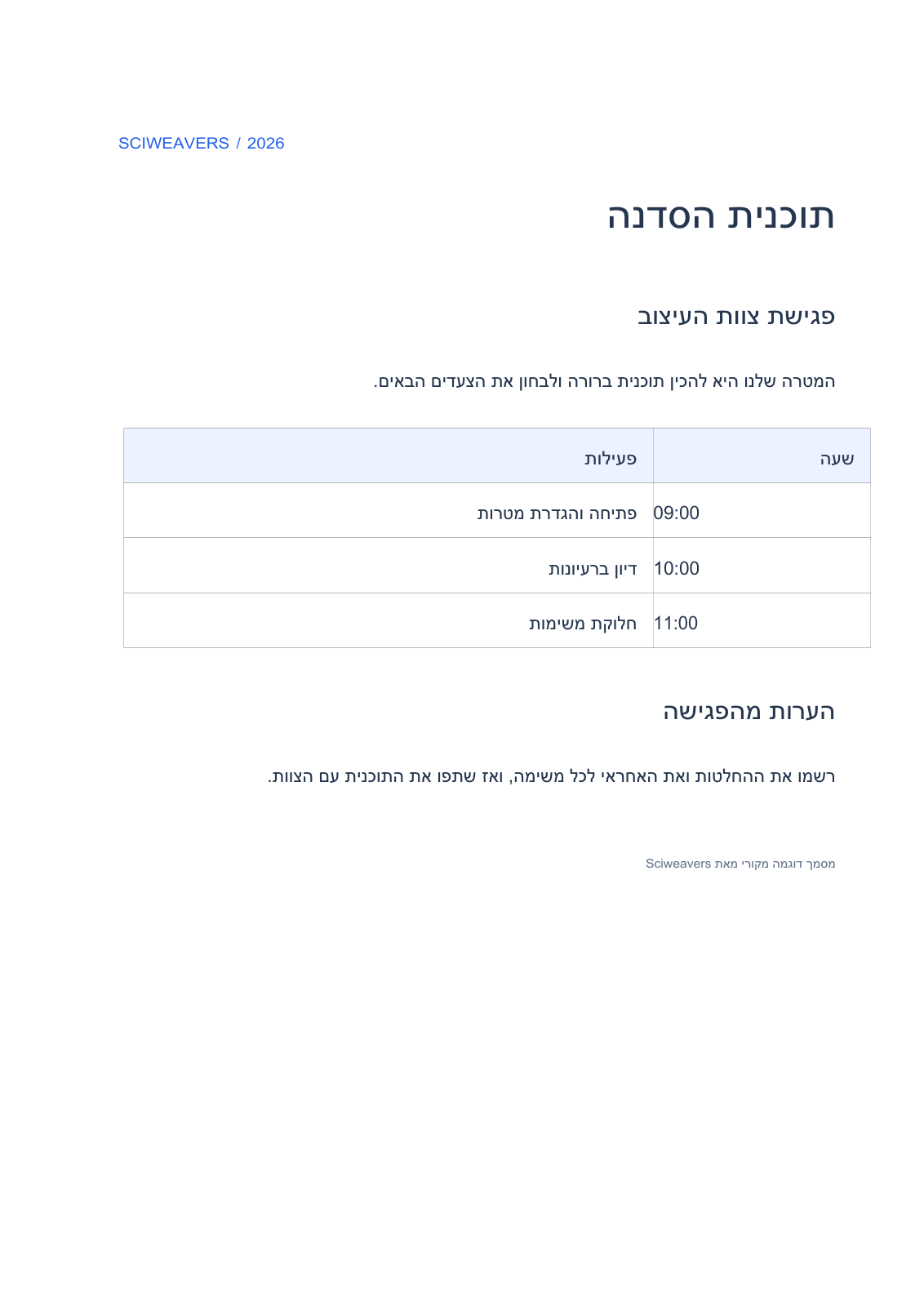

Öffnen Sie Hebräische PDF in Word und fügen Sie Ihre PDF hinzu. Verwenden Sie es, wenn eine vorhandene hebräische PDF eine Word-Version zur Bearbeitung benötigt. Unser ursprüngliches Beispiel kombiniert hebräische Absätze, einen Zeitplan und lateinische Uhrzeiten, wodurch Inhalte mit gemischter Richtung Teil der Überprüfung werden.
Beginnen Sie mit einer PDF, die Text enthält
Laden Sie die hebräische PDF hoch oder wählen Sie Beispiel-PDF verwenden, um die hier gezeigte sprachspezifische Workshop-Agenda zu öffnen. Warten Sie auf die Vorschau. Dieses Tool konvertiert vorhandene Inhalte; die Auswahl des sprachspezifischen Namens übersetzt das Dokument nicht.
Wenn keine Seite auswählbaren Text enthält, sendet das Tool das Dokument an PDF OCR. Die Erkennung erfolgt in diesem separaten Arbeitsablauf. Eine gemischte PDF kann in der Word-Konvertierung verbleiben, überprüfen Sie daher gescannte Seiten einzeln, anstatt davon auszugehen, dass sie bearbeitbarer Text werden.
Wählen Sie den Seitenbereich
Verwenden Sie Seiten, um einen Bereich wie 1-3, 5 einzugeben, oder lassen Sie das Feld für das gesamte Dokument leer. Jede Konvertierung ist auf 50 Seiten begrenzt; eine längere Auswahl umfasst nur die ersten 50 Seiten.
Führen Sie bei einem langen Dokument separate Bereiche wie 1-50 und 51-100 aus. Unsere Quelle hat eine Seite, daher umfasst das Leerlassen des Feldes die vollständige Agenda.
Laden Sie die Word-Datei herunter und überprüfen Sie sie
Wählen Sie Start und laden Sie die DOCX herunter. Öffnen Sie sie in einem Word-Editor und vergleichen Sie die gespeicherte Datei mit der ursprünglichen PDF.
Die verifizierte Ausgabe hat eine Seite, bearbeitbare rechts-nach-links-Absätze und eine Word-Tabelle mit dem Zeitplan. Überprüfen Sie die Reihenfolge der hebräischen Wörter, Satzzeichen, Klammern und lateinischen Zeitwerte. Platzieren Sie den Cursor in einem Absatz und einer Tabellenzelle, um zu bestätigen, dass die Bearbeitung der erwarteten rechts-nach-links-Richtung folgt.
Überprüfen Sie, ob jede Uhrzeit noch der richtigen Aktivität entspricht. Rekonstruierte Schriftarten, Abstände und Textabschnitte müssen möglicherweise bereinigt werden; der Vergleich zeigt bewusst das tatsächlich heruntergeladene Ergebnis.
Häufige Fragen
Wie sollte ich Hebräisch gemischt mit Englisch oder Zahlen überprüfen?
Lesen Sie den vollständigen Satz einschließlich der Satzzeichen und prüfen Sie, wohin sich der Cursor beim Bearbeiten bewegt. Das Beispiel behält lateinische Uhrzeiten innerhalb eines hebräischen Zeitplans bei; überprüfen Sie Ihre eigenen Daten, Referenzen und gemischtsprachigen Phrasen separat.
Übersetzt dies eine andere Sprache ins Hebräische?
Nein. Es konvertiert den Text, der bereits in der PDF enthalten ist. Verwenden Sie PDF übersetzen, wenn Sie eine Übersetzung benötigen, und überprüfen Sie diesen Text separat.
Probieren Sie es mit Ihrem Dokument aus
Überprüfen Sie das Ergebnis und speichern Sie dann die Version, die Sie benötigen.


