

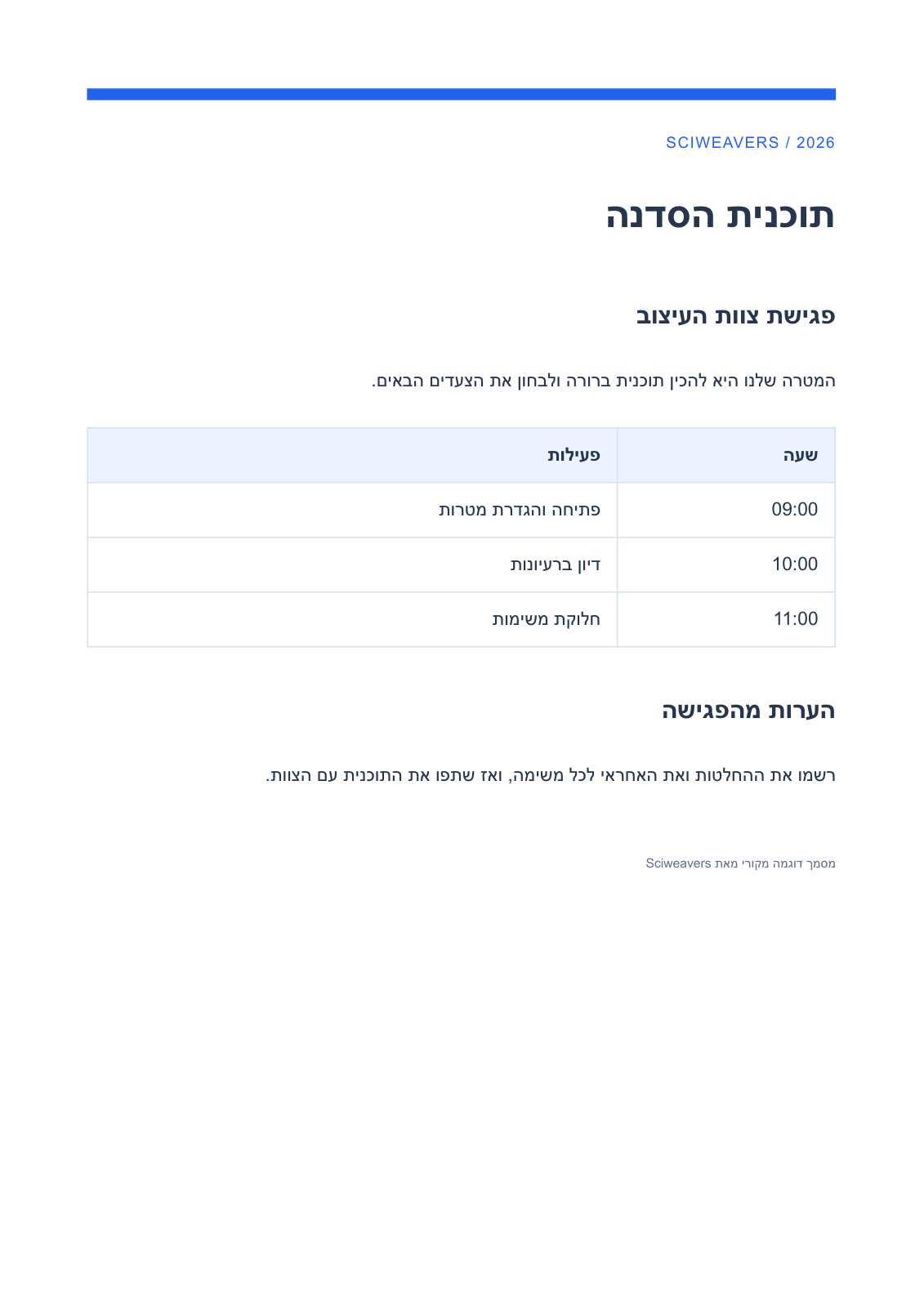
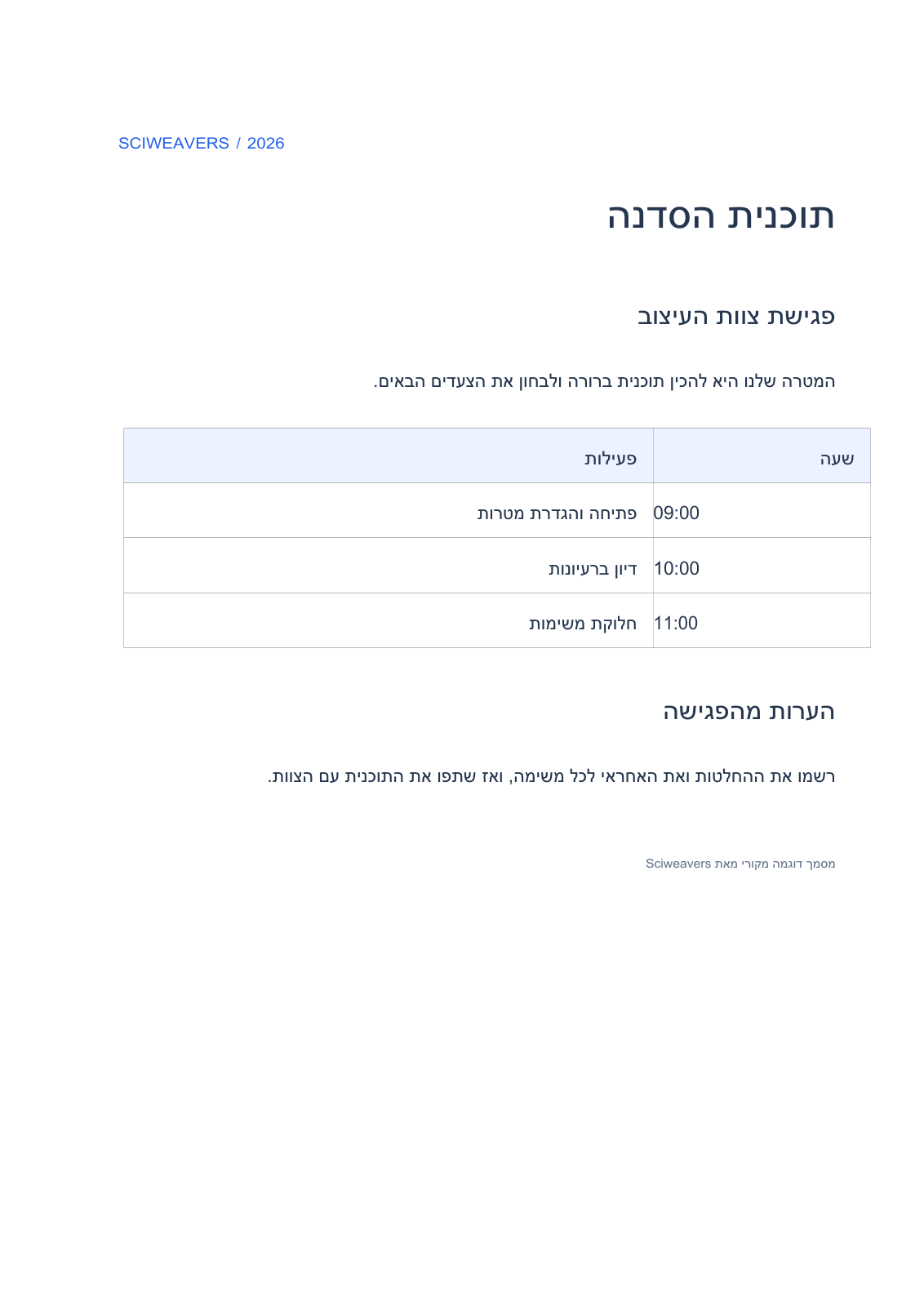

Отворете Hebrew PDF to Word и добавете вашия PDF файл. Използвайте го, когато съществуващ PDF на иврит се нуждае от Word версия за редактиране. Нашият оригинален пример комбинира параграфи на иврит, график и латински времена, правейки съдържанието със смесена посока част от прегледа.
Започнете с PDF, съдържащ текст
Качете PDF файла на иврит или изберете Use Sample PDF, за да отворите показаната тук специфична за езика работна програма. Изчакайте визуализацията. Този инструмент конвертира съществуващо съдържание; изборът на неговото специфично за езика име не превежда документа.
Ако никоя страница не съдържа избираем текст, инструментът изпраща документа към PDF OCR. Разпознаването се извършва в този отделен работен процес. Смесен PDF може да остане в конвертирането към Word, така че проверявайте сканираните страници индивидуално, вместо да предполагате, че те ще станат редактируем текст.
Изберете диапазона от страници
Използвайте Pages, за да въведете диапазон като 1-3, 5 или го оставете празен за целия документ. Всяко конвертиране е ограничено до 50 страници; по-дълга селекция включва само първите 50 страници.
За дълъг документ изпълнете отделни диапазони като 1-50 и 51-100. Нашият източник има една страница, така че оставянето на полето празно включва пълната програма.
Изтеглете и прегледайте Word файла
Изберете Start и изтеглете DOCX файла. Отворете го в Word редактор и сравнете запазения файл с оригиналния PDF.
Провереният резултат има една страница, редактируеми параграфи от дясно наляво и една Word таблица, съдържаща графика. Проверете реда на думите на иврит, пунктуацията на изреченията, скобите и латинските стойности за време. Поставете курсора в параграф и клетка на таблица, за да потвърдите, че редактирането следва очакваната посока от дясно наляво.
Проверете дали всяко време все още съответства на правилната дейност. Реконструираните шрифтове, разстояния и текстови редове може да се нуждаят от почистване; сравнението умишлено показва действителния изтеглен резултат.
Често задавани въпроси
Как трябва да проверя иврит, смесен с английски или числа?
Прочетете цялото изречение, включително пунктуацията, и проверете къде се движи курсорът по време на редактиране. Примерът запазва латински времена в график на иврит; прегледайте вашите собствени дати, препратки и фрази на смесени езици отделно.
Превежда ли това друг език на иврит?
Не. Той конвертира текста, който вече е в PDF файла. Използвайте Translate PDF, ако имате нужда от превод, и прегледайте този текст отделно.
Опитайте с вашия документ
Прегледайте резултата, след което запазете версията, от която се нуждаете.


