
Откройте PDF на иврите в Word и добавьте свой PDF-файл. Используйте этот инструмент, когда существующий PDF на иврите нужно перевести в формат Word для редактирования. Наш исходный пример объединяет абзацы на иврите, расписание и время латиницей, что позволяет проверить контент с разным направлением письма.
Начните с PDF, содержащего текст
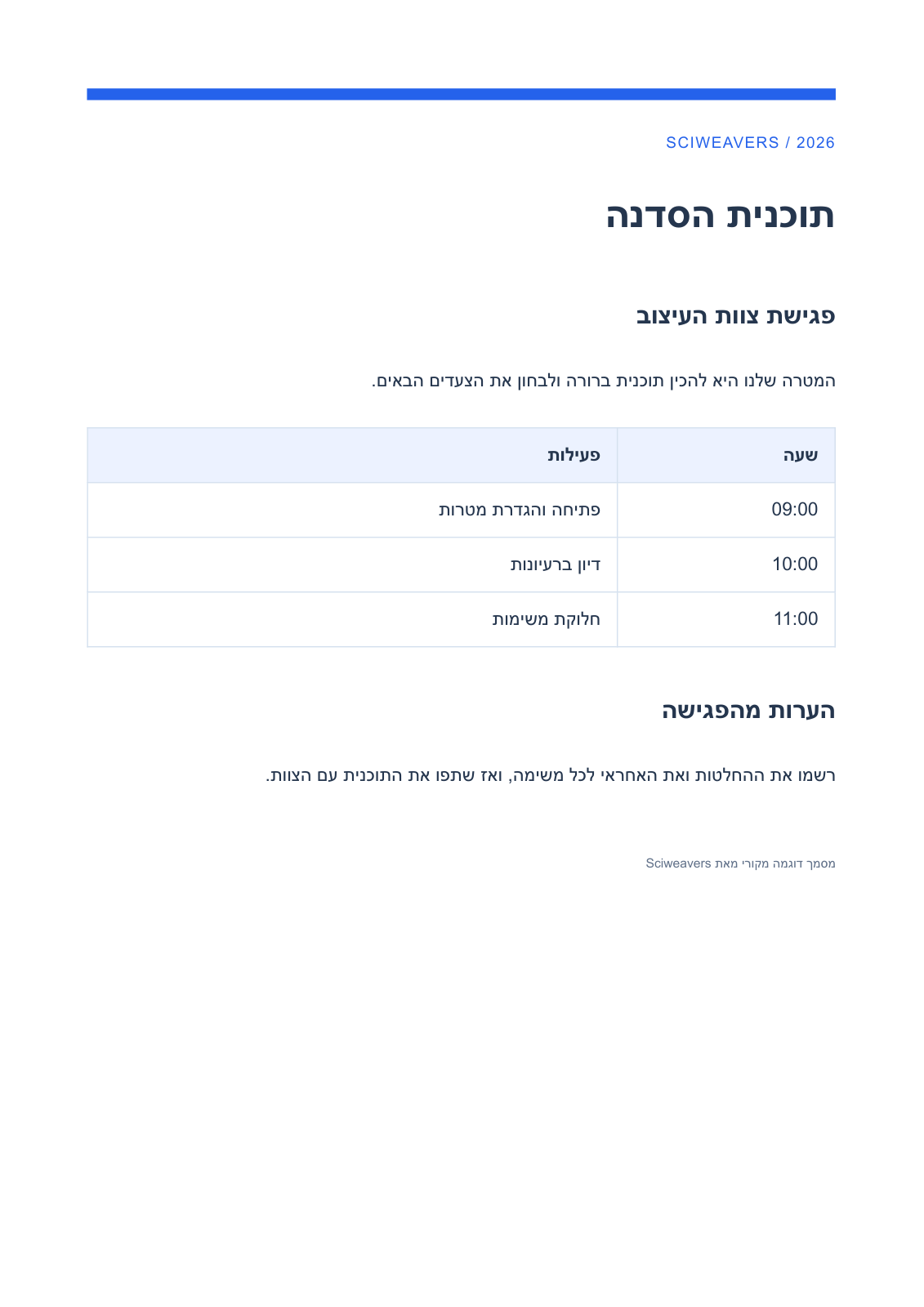
Загрузите PDF на иврите или выберите Использовать пример PDF, чтобы открыть показанную здесь повестку дня семинара на соответствующем языке. Дождитесь предварительного просмотра. Этот инструмент конвертирует существующий контент; выбор названия, соответствующего языку, не переводит документ.
Это преобразование не выполняет OCR. Если ваши страницы содержат только изображения текста, сначала используйте PDF OCR для распознавания. В смешанных документах текст, хранящийся только внутри изображений, не становится редактируемым текстом Word после этого преобразования.
Выберите диапазон страниц
Входной PDF может содержать до 100 страниц и иметь размер до 100 МБ. Оставьте поле Страницы пустым, чтобы преобразовать все страницы, или введите диапазон, например 1-3, 5. На мобильных устройствах откройте Настройки, чтобы найти поле для ввода страниц.
Если исходный PDF превышает 100 страниц, сначала используйте Разделить PDF, а затем преобразуйте каждую часть отдельно. Ввод меньшего диапазона не обходит ограничение на входной файл. В примере поле оставлено пустым для преобразования всего документа.
Преобразовать, скачать и сравнить
Выберите Конвертировать в Word. Преобразование выполняется на сервере, и кнопка Скачать Word станет доступна, когда файл DOCX будет готов. Вы можете скачать его сразу; предварительный просмотр не обязателен. Откройте файл и установите курсор в абзац или ячейку таблицы, чтобы убедиться, что содержимое доступно для редактирования.
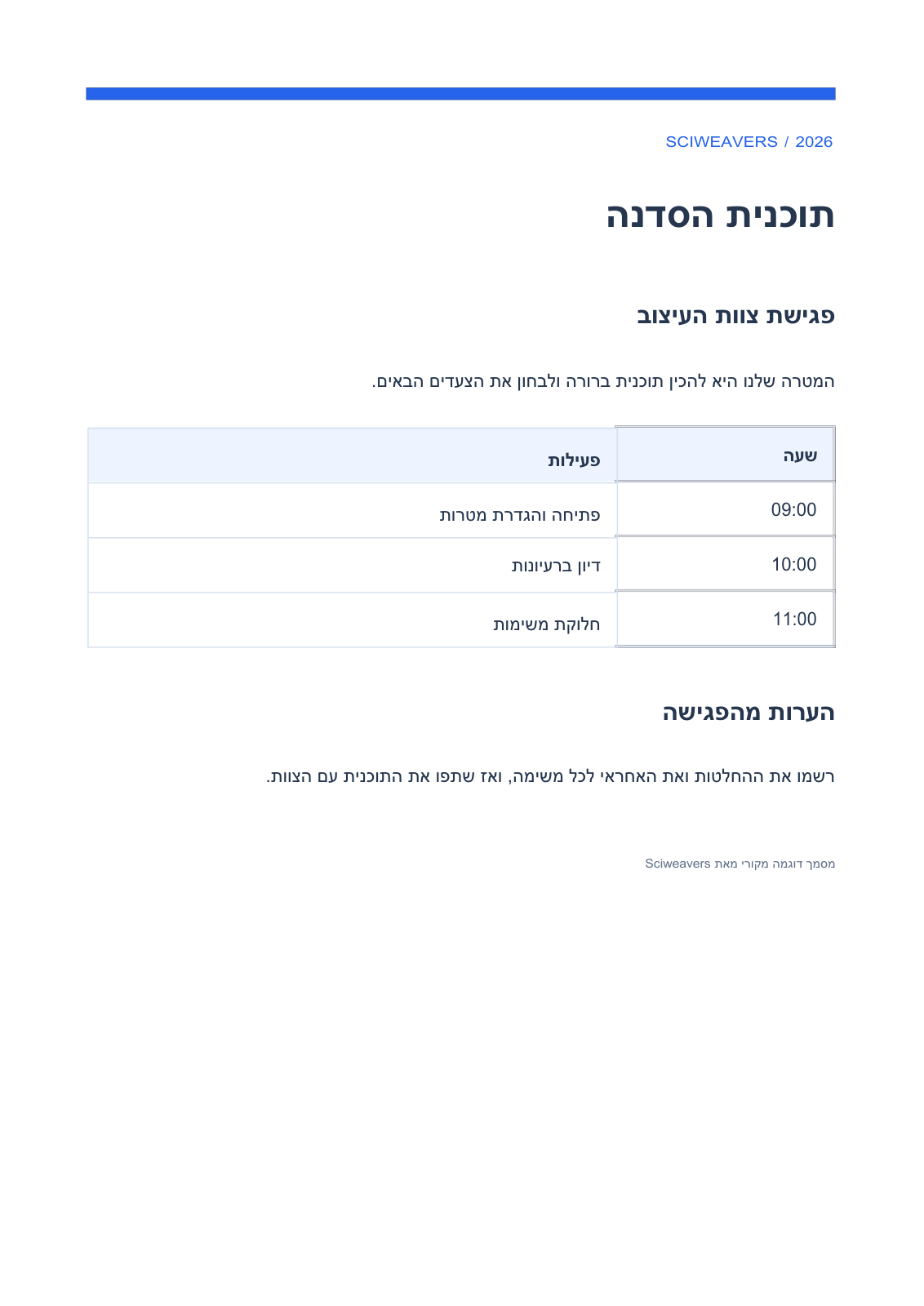
Проверенный результат состоит из одной страницы, редактируемых абзацев с письмом справа налево и одной таблицы Word, содержащей расписание. Проверьте порядок слов на иврите, пунктуацию в предложениях, скобки и значения времени латиницей. Поместите курсор в абзац и ячейку таблицы, чтобы убедиться, что редактирование соответствует ожидаемому направлению справа налево.
На компьютере выберите Предпросмотр Word для опционального сравнения до 50 преобразованных страниц в режиме бок о бок. Подготовка занимает дополнительное время; таймер показывает ожидание, но вы можете скачать файл, не дожидаясь завершения. Используйте Синхронизировать виды для совместной навигации или Наложение и Различия для проверки изменений. Выбранный диапазон из 51–100 страниц можно скачать, но предварительный просмотр для него недоступен. На мобильных устройствах скачайте и откройте DOCX в предпочитаемом редакторе. Внешний вид документа может отличаться в разных программах для просмотра Word, поэтому проверяйте файл в том редакторе, который будете использовать.
Часто задаваемые вопросы
Как проверить иврит в сочетании с английским или цифрами?
Прочитайте предложение целиком, включая пунктуацию, и проверьте, куда перемещается курсор во время редактирования. Пример сохраняет время латиницей внутри расписания на иврите; проверяйте свои даты, ссылки и фразы на смешанных языках отдельно.
Переводит ли это другой язык на иврит?
Нет. Он конвертирует текст, который уже есть в PDF. Используйте Перевести PDF, если вам нужен перевод, и проверьте этот текст отдельно.
Попробуйте со своим документом
Проверьте результат, затем сохраните нужную версию.