

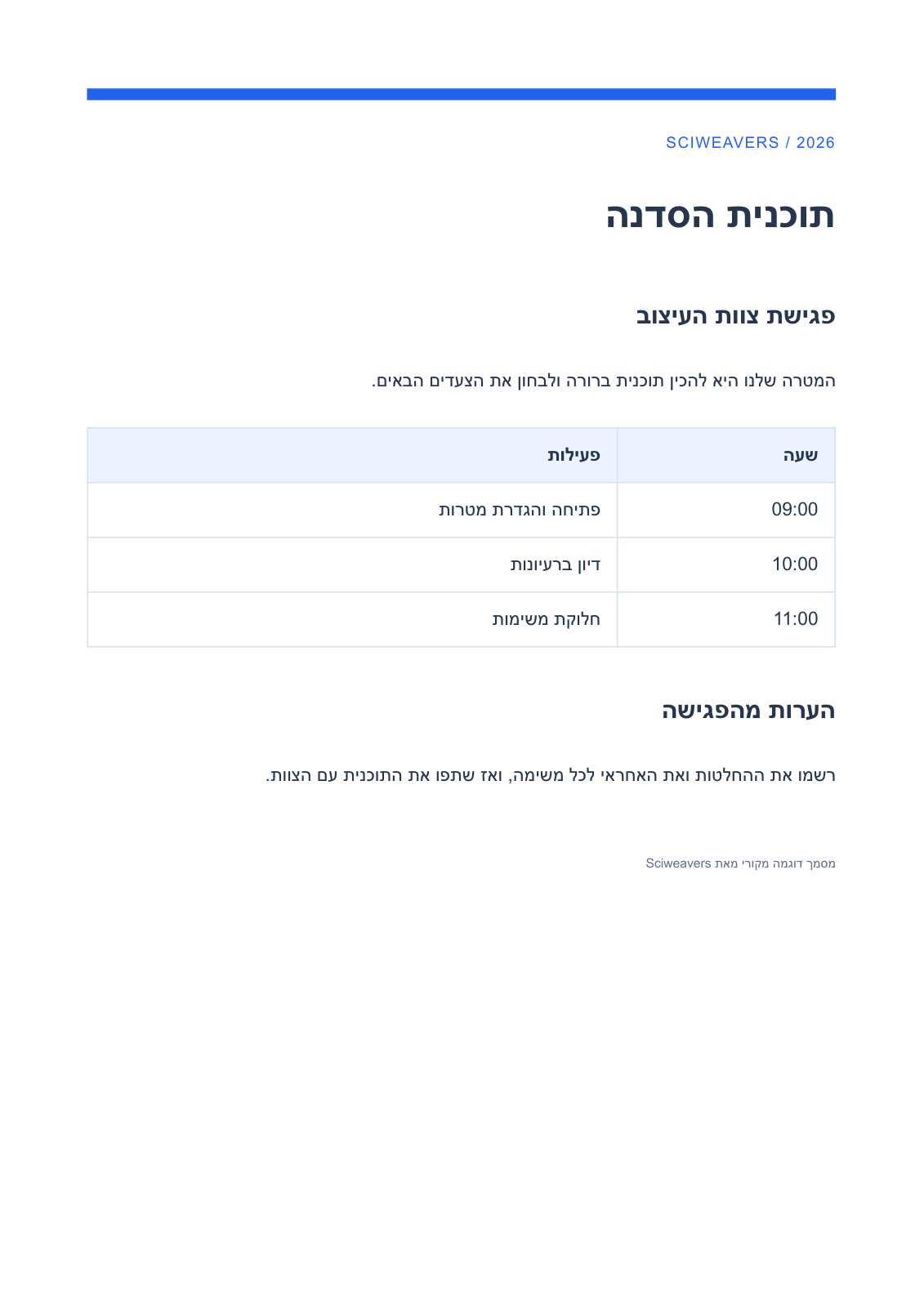
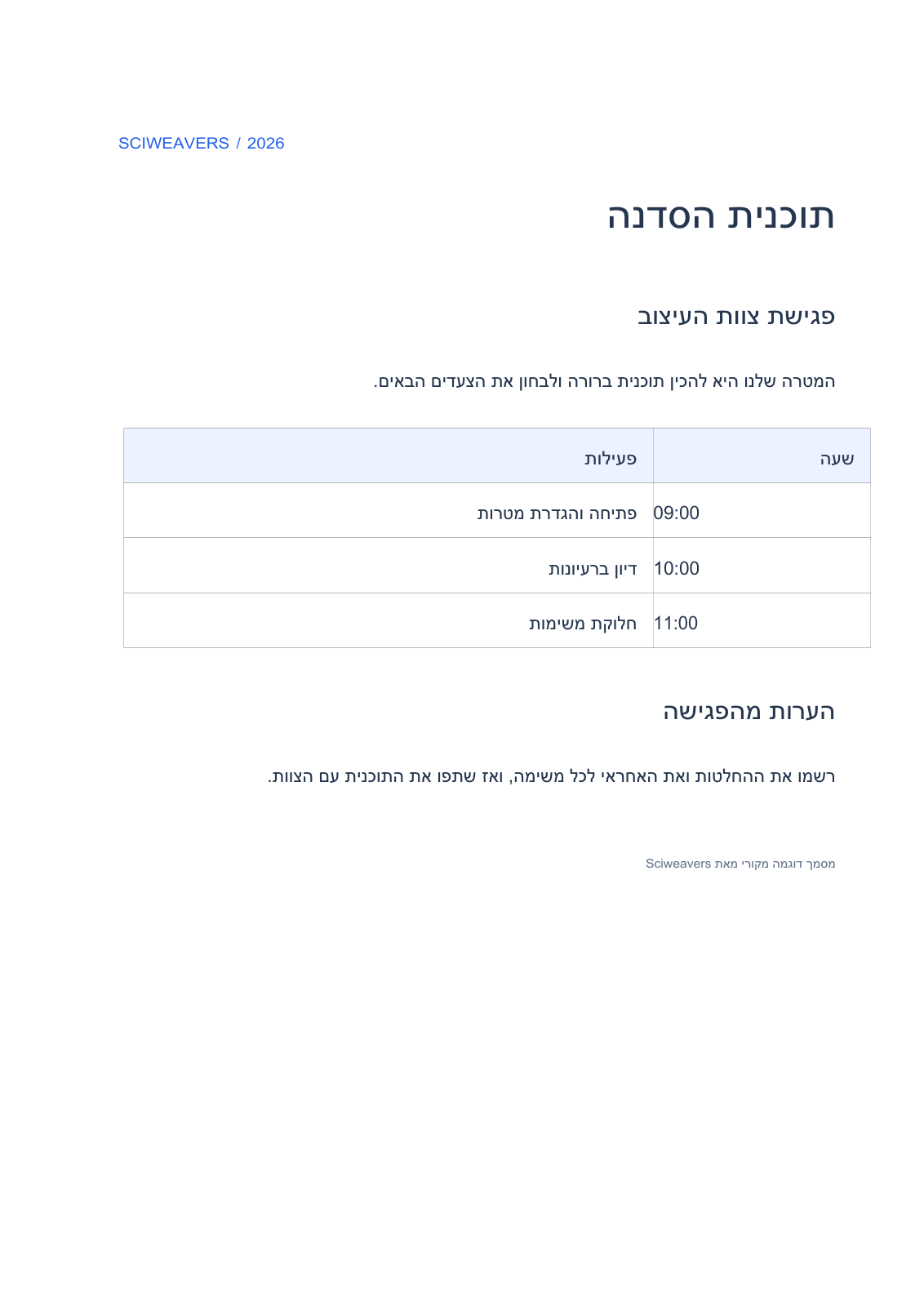

Open Hebreeuwse PDF naar Word en voeg je PDF toe. Gebruik dit wanneer een bestaande Hebreeuwse PDF een Word-versie nodig heeft voor bewerking. Ons originele voorbeeld combineert Hebreeuwse alinea's, een schema en Latijnse tijden, waardoor inhoud met gemengde richtingen onderdeel is van de controle.
Begin met een PDF die tekst bevat
Upload de Hebreeuwse PDF, of kies Gebruik voorbeeld-PDF om de taalspecifieke workshopagenda te openen die hier wordt getoond. Wacht op het voorbeeld. Deze tool converteert bestaande inhoud; het kiezen van de taalspecifieke naam vertaalt het document niet.
Als geen enkele pagina selecteerbare tekst bevat, stuurt de tool het document naar PDF OCR. Herkenning vindt plaats in die afzonderlijke workflow. Een gemengde PDF kan in Word-conversie blijven, dus controleer gescande pagina's afzonderlijk in plaats van aan te nemen dat ze bewerkbare tekst worden.
Kies het paginabereik
Gebruik Pagina's om een bereik in te voeren zoals 1-3, 5, of laat het leeg voor het hele document. Elke conversie is beperkt tot 50 pagina's; een langere selectie bevat alleen de eerste 50 pagina's.
Voor een lang document, voer afzonderlijke bereiken uit zoals 1-50 en 51-100. Onze bron heeft één pagina, dus het veld leeg laten bevat de volledige agenda.
Download en controleer het Word-bestand
Kies Start en download de DOCX. Open deze in een Word-editor en vergelijk het opgeslagen bestand met de originele PDF.
De geverifieerde output heeft één pagina, bewerkbare rechts-naar-links alinea's en één Word-tabel met het schema. Controleer de volgorde van Hebreeuwse woorden, zinsinterpunctie, haakjes en Latijnse tijdwaarden. Plaats de cursor in een alinea en een tabelcel om te bevestigen dat het bewerken de verwachte rechts-naar-links richting volgt.
Controleer of elke tijd nog steeds overeenkomt met de juiste activiteit. Gereconstrueerde lettertypes, spatiëring en tekstreeksen hebben mogelijk opschoning nodig; de vergelijking toont bewust het daadwerkelijke gedownloade resultaat.
Veelgestelde vragen
Hoe moet ik Hebreeuws gemengd met Engels of cijfers controleren?
Lees de volledige zin, inclusief interpunctie, en controleer waar de cursor beweegt tijdens het bewerken. Het voorbeeld behoudt Latijnse tijden in een Hebreeuws schema; controleer je eigen data, referenties en meertalige zinsneden afzonderlijk.
Vertaalt dit een andere taal naar het Hebreeuws?
Nee. Het converteert de tekst die al in de PDF staat. Gebruik Vertaal PDF als je een vertaling nodig hebt, en controleer die tekst afzonderlijk.
Probeer het met je eigen document
Controleer het resultaat en sla vervolgens de versie op die je nodig hebt.


