

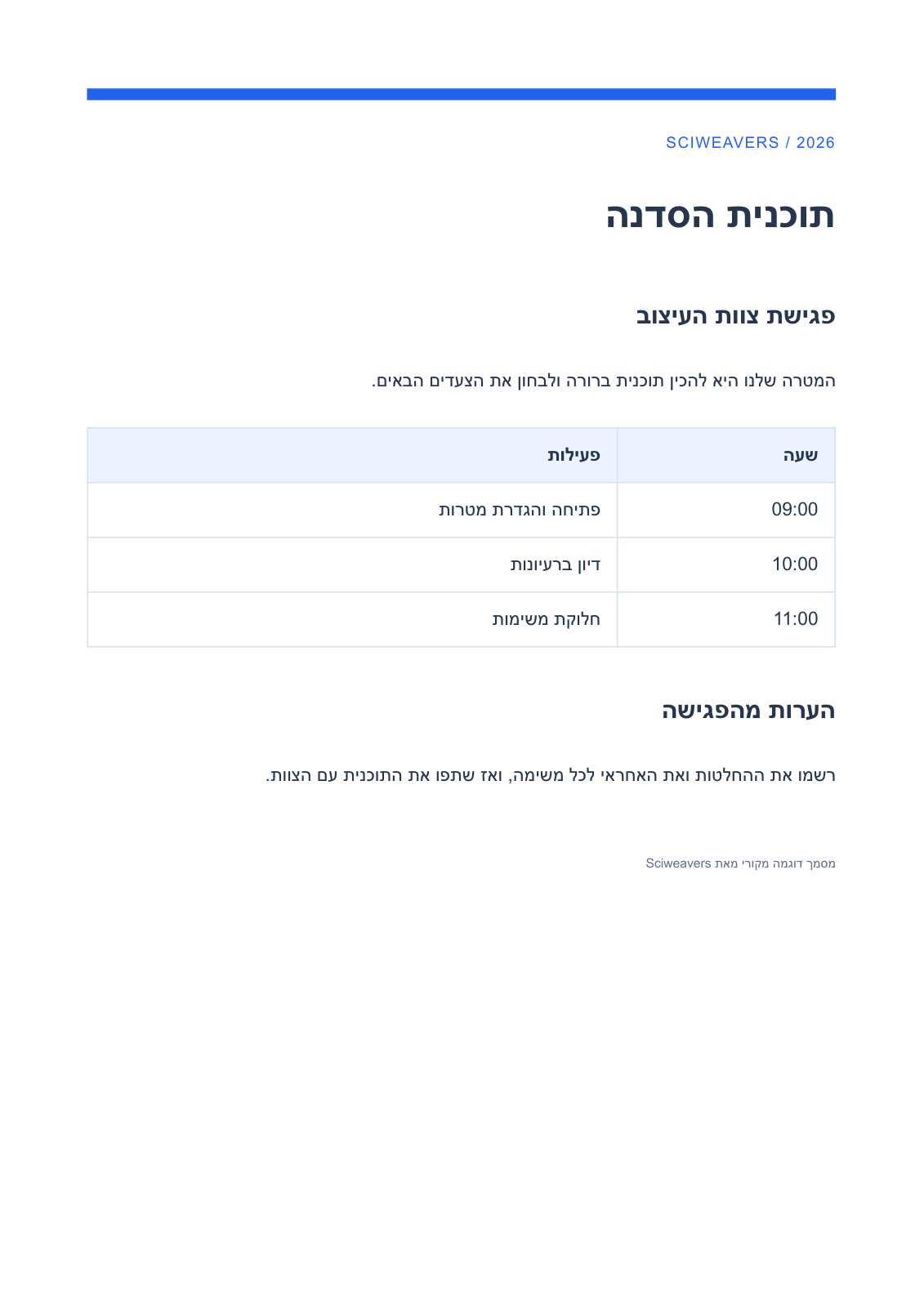
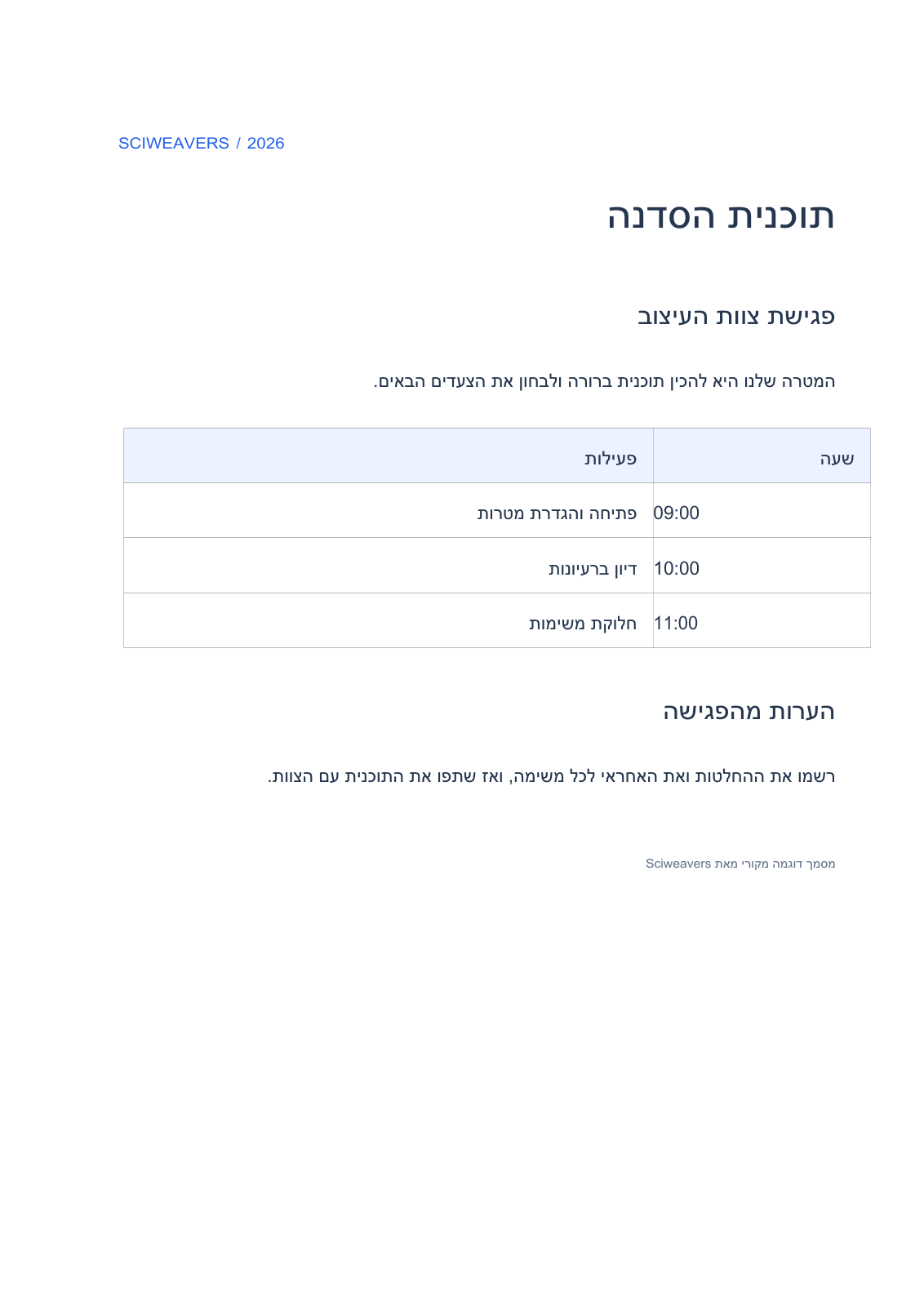

Åbn Hebraisk PDF til Word og tilføj din PDF. Brug det, når en eksisterende hebraisk PDF har brug for en Word-version til redigering. Vores oprindelige eksempel kombinerer hebraiske afsnit, en tidsplan og latinske klokkeslæt, hvilket gør indhold med blandet retning til en del af gennemgangen.
Start med en PDF, der indeholder tekst
Upload den hebraiske PDF, eller vælg Brug eksempel-PDF for at åbne den sprogspecifikke workshop-dagsorden, der vises her. Vent på forhåndsvisningen. Dette værktøj konverterer eksisterende indhold; valg af dets sprogspecifikke navn oversætter ikke dokumentet.
Hvis ingen side indeholder valgbar tekst, sender værktøjet dokumentet til PDF OCR. Genkendelse sker i den separate arbejdsgang. En blandet PDF kan forblive i Word-konvertering, så tjek scannede sider individuelt i stedet for at antage, at de bliver til redigerbar tekst.
Vælg sideområdet
Brug Sider til at indtaste et område såsom 1-3, 5, eller lad det stå tomt for hele dokumentet. Hver konvertering er begrænset til 50 sider; et længere valg inkluderer kun de første 50 sider.
For et langt dokument skal du køre separate områder såsom 1-50 og 51-100. Vores kilde har én side, så hvis feltet efterlades tomt, inkluderes hele dagsordenen.
Download og gennemgå Word-filen
Vælg Start og download DOCX-filen. Åbn den i et Word-redigeringsprogram og sammenlign den gemte fil med den originale PDF.
Det verificerede output har én side, redigerbare højre-mod-venstre-afsnit og én Word-tabel, der indeholder tidsplanen. Tjek rækkefølgen af hebraiske ord, tegnsætning, parenteser og latinske klokkeslæt. Placer markøren i et afsnit og en tabelcelle for at bekræfte, at redigeringen følger den forventede højre-mod-venstre-retning.
Tjek, at hvert klokkeslæt stadig svarer til den korrekte aktivitet. Rekonstruerede skrifttyper, afstand og tekstforløb kan have brug for oprydning; sammenligningen viser bevidst det faktiske downloadede resultat.
Almindelige spørgsmål
Hvordan skal jeg tjekke hebraisk blandet med engelsk eller tal?
Læs hele sætningen, inklusive tegnsætning, og tjek, hvor markøren bevæger sig hen under redigering. Eksemplet bevarer latinske klokkeslæt i en hebraisk tidsplan; gennemgå dine egne datoer, referencer og flersprogede sætninger separat.
Oversætter dette et andet sprog til hebraisk?
Nej. Det konverterer den tekst, der allerede findes i PDF'en. Brug Oversæt PDF, hvis du har brug for en oversættelse, og gennemgå den tekst separat.
Prøv det med dit dokument
Gennemgå resultatet, og gem derefter den version, du har brug for.


