

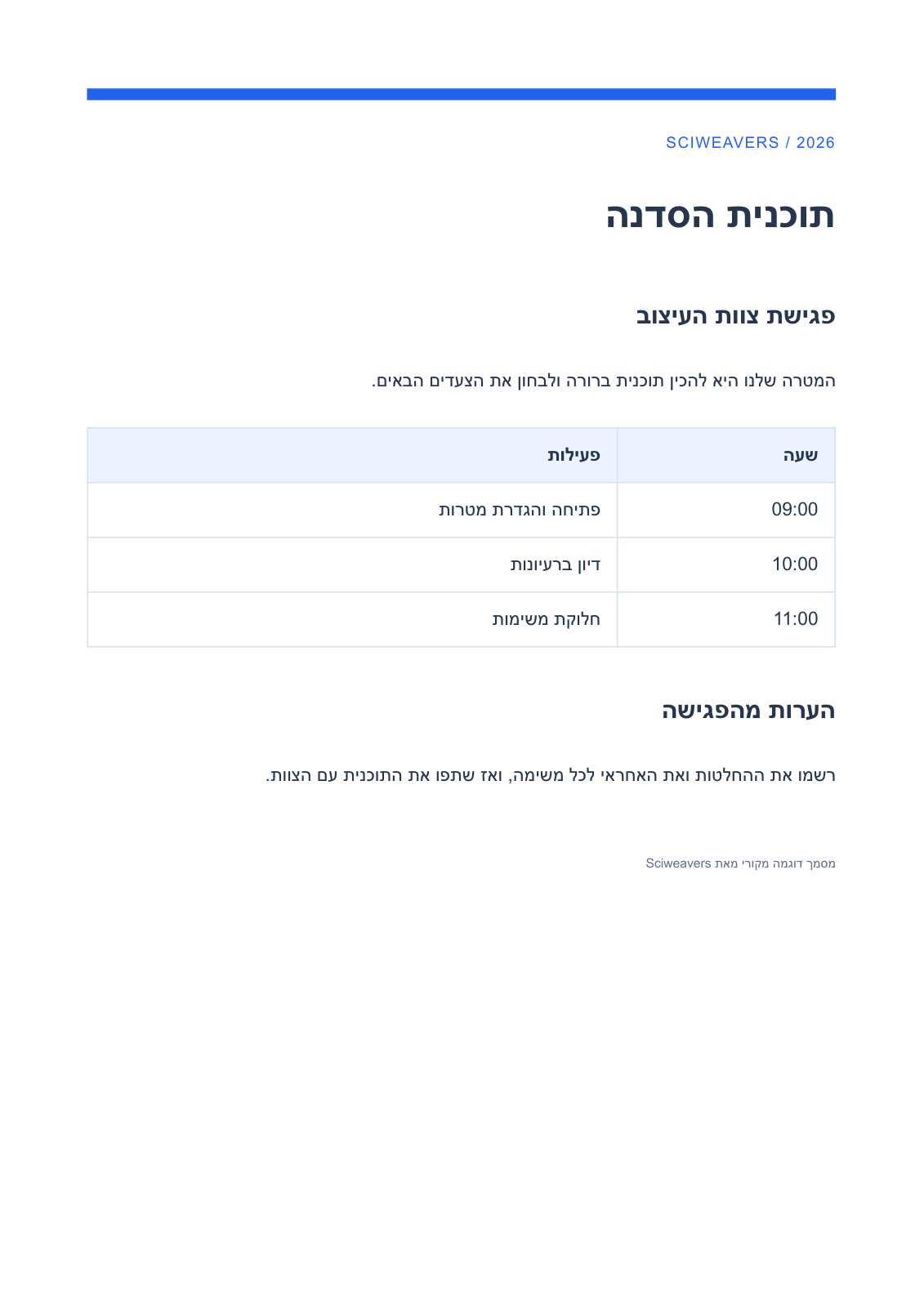
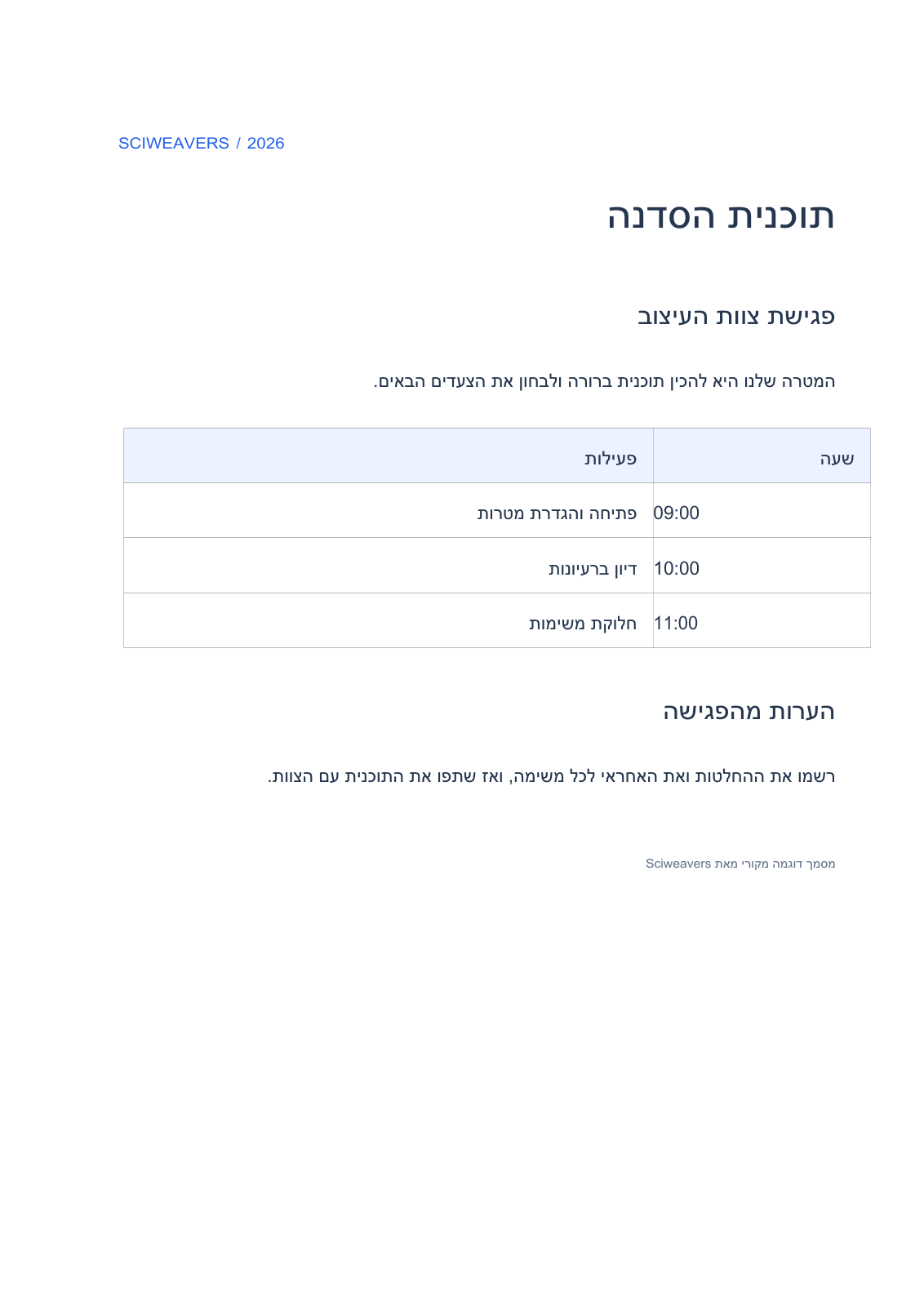

Öppna Hebreisk PDF till Word och lägg till din PDF. Använd verktyget när en befintlig hebreisk PDF behöver en Word-version för redigering. Vårt ursprungliga exempel kombinerar hebreiska stycken, ett schema och latinska tider, vilket gör innehåll med blandad riktning till en del av granskningen.
Börja med en PDF som innehåller text
Ladda upp den hebreiska PDF-filen eller välj Använd exempel-PDF för att öppna den språkspecifika workshop-agendan som visas här. Vänta på förhandsgranskningen. Detta verktyg konverterar befintligt innehåll; att välja dess språkspecifika namn översätter inte dokumentet.
Om ingen sida innehåller valbar text skickar verktyget dokumentet till PDF OCR. Igenkänning sker i det separata arbetsflödet. En blandad PDF kan stanna i Word-konvertering, så kontrollera skannade sidor individuellt istället för att anta att de blir redigerbar text.
Välj sidintervall
Använd Sidor för att ange ett intervall som 1-3, 5, eller lämna det tomt för hela dokumentet. Varje konvertering är begränsad till 50 sidor; ett längre urval inkluderar endast de första 50 sidorna.
För ett långt dokument, kör separata intervall som 1-50 och 51-100. Vår källa har en sida, så att lämna fältet tomt inkluderar hela agendan.
Ladda ner och granska Word-filen
Välj Start och ladda ner DOCX-filen. Öppna den i en Word-redigerare och jämför den sparade filen med den ursprungliga PDF-filen.
Det verifierade resultatet har en sida, redigerbara höger-till-vänster-stycken och en Word-tabell som innehåller schemat. Kontrollera ordningen på hebreiska ord, meningsskiljetecken, parenteser och latinska tidsvärden. Placera markören i ett stycke och en tabellcell för att bekräfta att redigeringen följer den förväntade höger-till-vänster-riktningen.
Kontrollera att varje tid fortfarande motsvarar rätt aktivitet. Rekonstruerade typsnitt, avstånd och textsegment kan behöva städas upp; jämförelsen visar avsiktligt det faktiska nedladdade resultatet.
Vanliga frågor
Hur bör jag kontrollera hebreiska blandat med engelska eller siffror?
Läs hela meningen, inklusive skiljetecken, och kontrollera var markören rör sig under redigering. Exemplet behåller latinska tider i ett hebreiskt schema; granska dina egna datum, referenser och fraser på blandade språk separat.
Översätter detta ett annat språk till hebreiska?
Nej. Den konverterar texten som redan finns i PDF-filen. Använd Översätt PDF om du behöver en översättning och granska den texten separat.
Prova med ditt dokument
Granska resultatet och spara sedan den version du behöver.


