

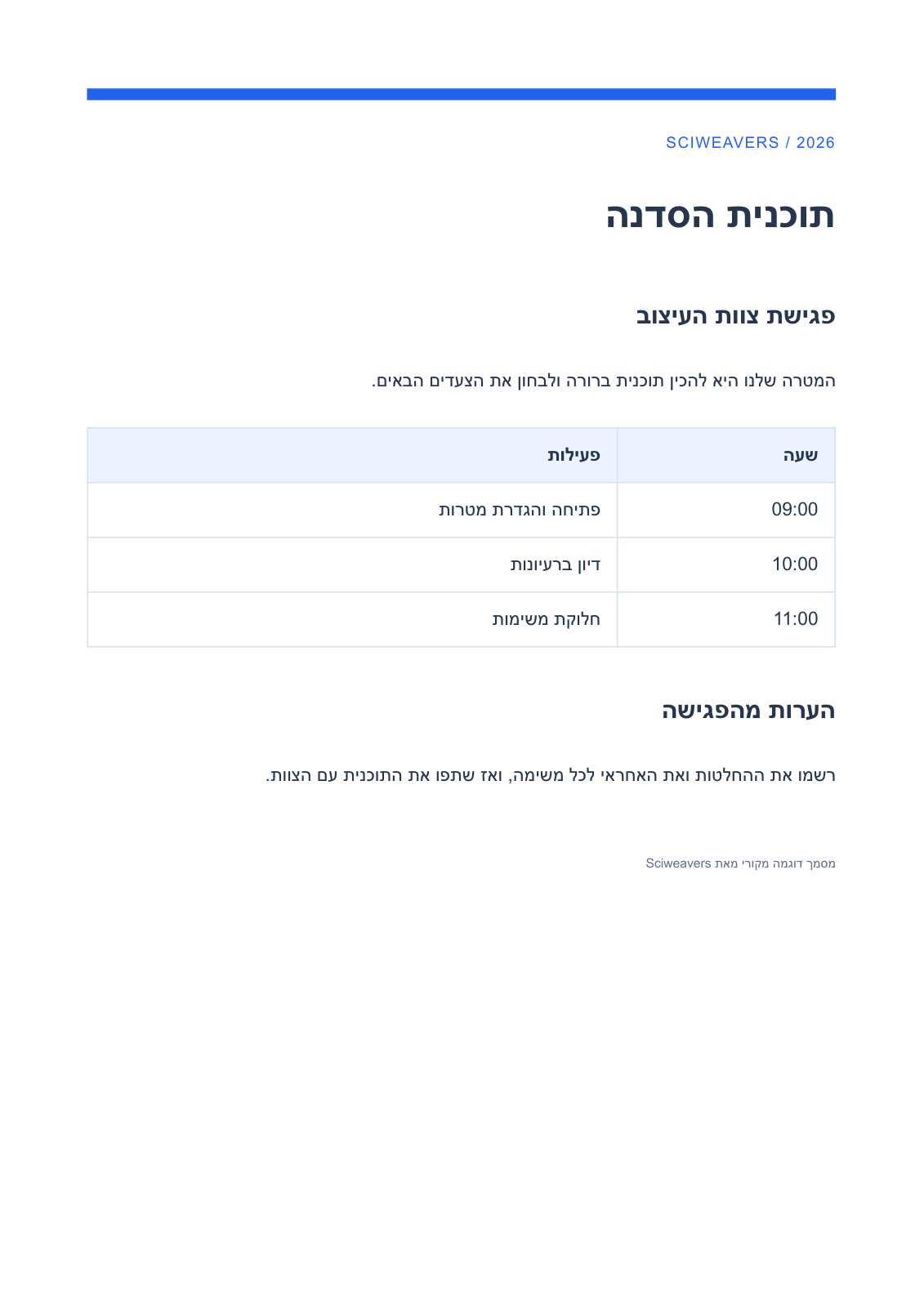
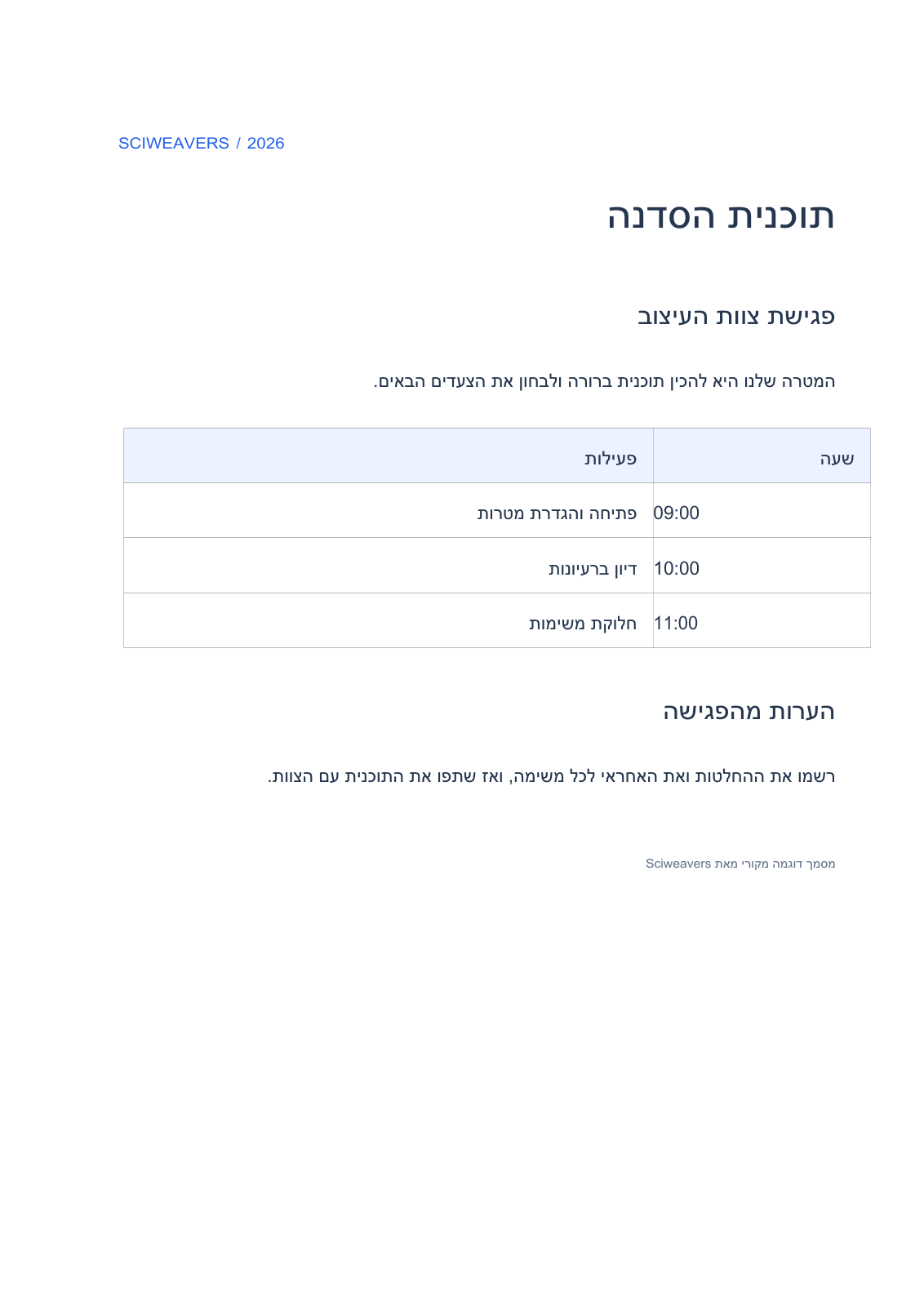

हिब्रू PDF को Word में बदलें खोलें और अपनी PDF जोड़ें। इसका उपयोग तब करें जब किसी मौजूदा हिब्रू PDF को संपादन के लिए Word संस्करण की आवश्यकता हो। हमारा मूल उदाहरण हिब्रू पैराग्राफ, एक शेड्यूल और लैटिन समय को जोड़ता है, जिससे मिश्रित-दिशा वाली सामग्री समीक्षा का हिस्सा बन जाती है।
टेक्स्ट वाली PDF से शुरुआत करें
हिब्रू PDF अपलोड करें, या यहां दिखाए गए भाषा-विशिष्ट कार्यशाला एजेंडा को खोलने के लिए Use Sample PDF चुनें। पूर्वावलोकन की प्रतीक्षा करें। यह टूल मौजूदा सामग्री को परिवर्तित करता है; इसके भाषा-विशिष्ट नाम को चुनने से दस्तावेज़ का अनुवाद नहीं होता है।
यदि किसी पेज में चयन योग्य टेक्स्ट नहीं है, तो टूल दस्तावेज़ को PDF OCR पर भेज देता है। पहचान उस अलग वर्कफ़्लो में होती है। एक मिश्रित PDF Word कन्वर्ज़न में रह सकती है, इसलिए स्कैन किए गए पेजों को अलग-अलग जांचें, यह मान लेने के बजाय कि वे संपादन योग्य टेक्स्ट बन जाएंगे।
पेज रेंज चुनें
Pages का उपयोग करके 1-3, 5 जैसी रेंज दर्ज करें, या दस्तावेज़ के लिए इसे खाली छोड़ दें। प्रत्येक कन्वर्ज़न 50 पेज तक सीमित है; एक लंबा चयन केवल उसके पहले 50 पेज शामिल करता है।
लंबे दस्तावेज़ के लिए, 1-50 और 51-100 जैसी अलग-अलग रेंज चलाएं। हमारे स्रोत में एक पेज है, इसलिए फ़ील्ड को खाली छोड़ने पर पूरा एजेंडा शामिल हो जाता है।
Word फ़ाइल डाउनलोड करें और समीक्षा करें
Start चुनें और DOCX डाउनलोड करें। इसे Word एडिटर में खोलें और सहेजी गई फ़ाइल की मूल PDF से तुलना करें।
सत्यापित आउटपुट में एक पेज, संपादन योग्य दाएं-से-बाएं पैराग्राफ और शेड्यूल वाली एक Word तालिका है। हिब्रू शब्दों के क्रम, वाक्य विराम चिह्न, कोष्ठक और लैटिन समय मानों की जांच करें। यह पुष्टि करने के लिए कि संपादन अपेक्षित दाएं-से-बाएं दिशा का पालन करता है, कर्सर को एक पैराग्राफ और एक तालिका सेल में रखें।
जांचें कि क्या प्रत्येक समय अभी भी सही गतिविधि से मेल खाता है। पुनर्निर्मित फोंट, स्पेसिंग और टेक्स्ट रन को सफाई की आवश्यकता हो सकती है; तुलना जानबूझकर वास्तविक डाउनलोड किए गए परिणाम को दिखाती है।
सामान्य प्रश्न
मुझे अंग्रेजी या संख्याओं के साथ मिश्रित हिब्रू की जांच कैसे करनी चाहिए?
विराम चिह्नों सहित पूरा वाक्य पढ़ें, और जांचें कि संपादन करते समय कर्सर कहाँ जाता है। उदाहरण में हिब्रू शेड्यूल के भीतर लैटिन समय शामिल है; अपनी तिथियों, संदर्भों और मिश्रित-भाषा वाक्यांशों की अलग से समीक्षा करें।
क्या यह किसी अन्य भाषा का हिब्रू में अनुवाद करता है?
नहीं। यह उस टेक्स्ट को परिवर्तित करता है जो पहले से ही PDF में है। यदि आपको अनुवाद की आवश्यकता है तो Translate PDF का उपयोग करें, और उस टेक्स्ट की अलग से समीक्षा करें।
इसे अपने दस्तावेज़ के साथ आज़माएं
परिणाम की समीक्षा करें, फिर उस संस्करण को सहेजें जिसकी आपको आवश्यकता है।


