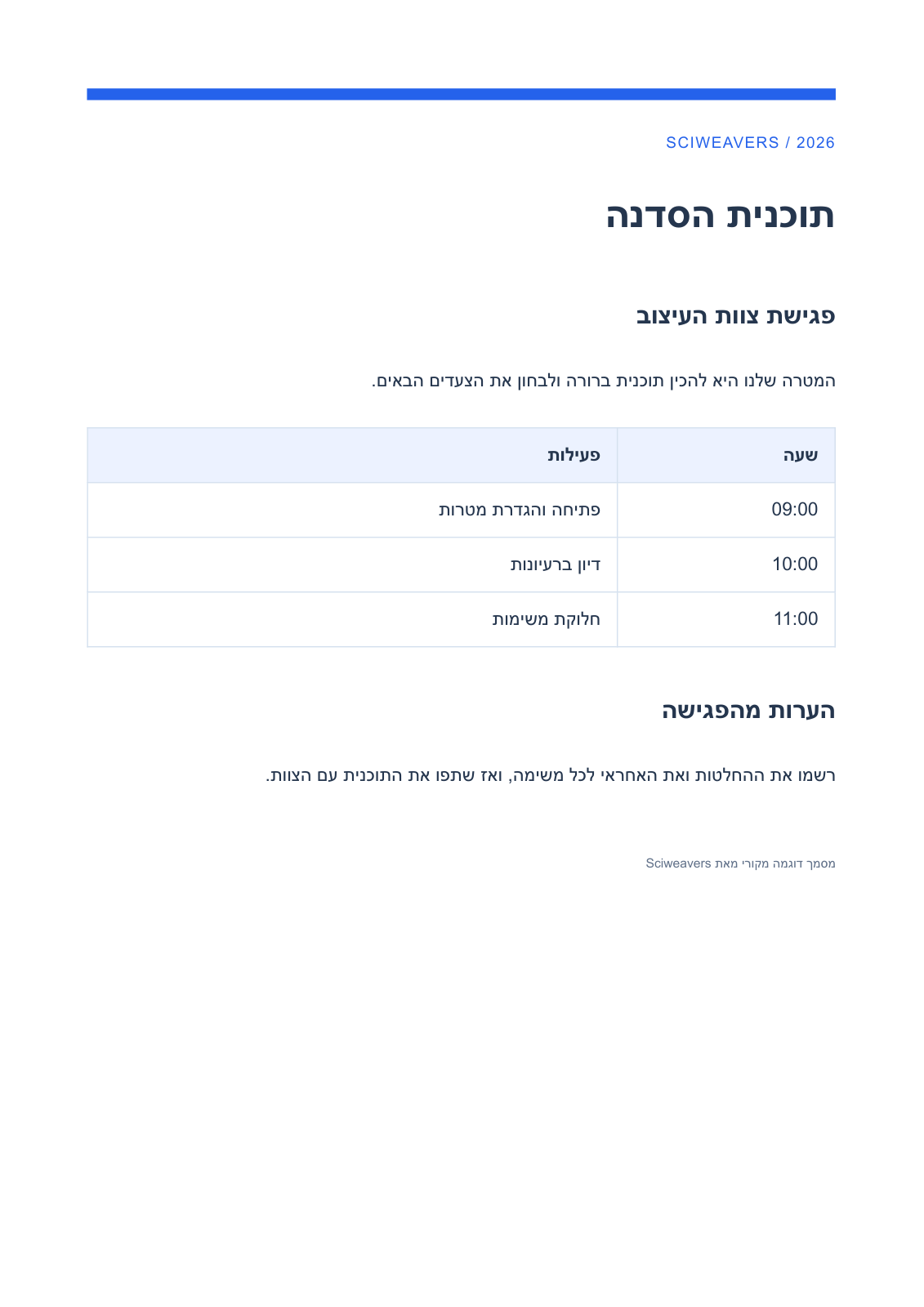
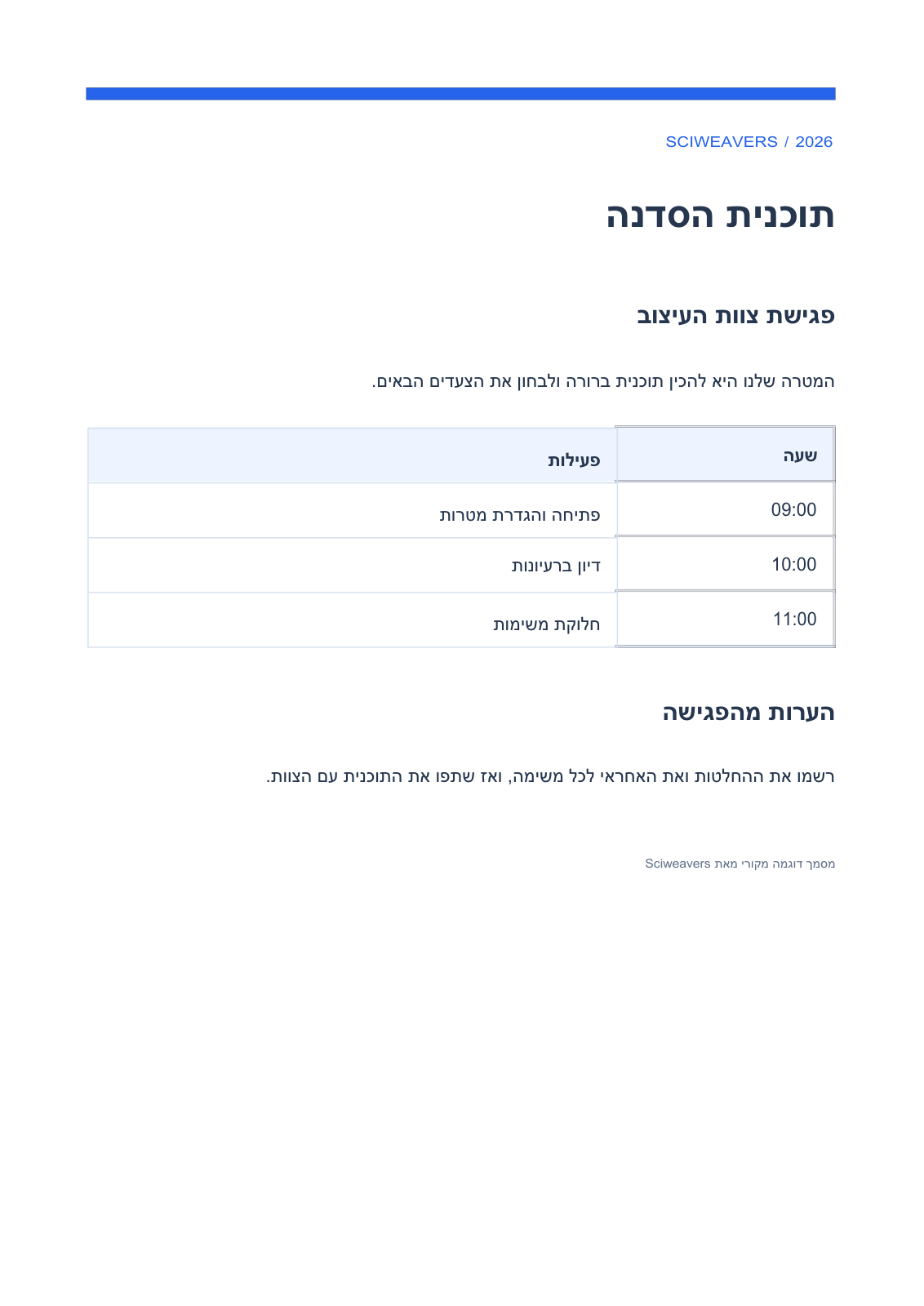

Ouvrez PDF en hébreu vers Word et ajoutez votre PDF. Utilisez cet outil lorsqu'un PDF en hébreu existant nécessite une version Word pour être modifié. Notre exemple original combine des paragraphes en hébreu, un emploi du temps et des heures en caractères latins, intégrant ainsi du contenu bidirectionnel dans la vérification.
Commencez avec un PDF contenant du texte
Téléchargez le PDF en hébreu ou choisissez Utiliser un exemple de PDF pour ouvrir l'ordre du jour de l'atelier spécifique à la langue présenté ici. Attendez l'aperçu. Cet outil convertit le contenu existant ; choisir son nom spécifique à la langue ne traduit pas le document.
Cette conversion n'effectue pas d'OCR. Si vos pages ne contiennent que des images de texte, utilisez d'abord OCR PDF pour la reconnaissance. Dans les documents mixtes, le texte stocké uniquement dans des images ne devient pas du texte Word modifiable via cette conversion.
Choisissez la plage de pages
Le PDF source peut contenir jusqu'à 100 pages et peser jusqu'à 100 Mo. Laissez Pages vide pour convertir toutes les pages, ou saisissez une plage telle que 1-3, 5. Sur mobile, ouvrez Paramètres pour trouver le champ des pages.
Si le PDF original dépasse 100 pages, utilisez d'abord Diviser le PDF, puis convertissez chaque partie séparément. Saisir une plage plus petite ne contourne pas la limite d'entrée. L'exemple laisse le champ vide pour convertir le document complet.
Convertir, télécharger et comparer
Choisissez Convertir en Word. La conversion s'exécute sur le serveur et Télécharger Word devient disponible une fois le fichier DOCX prêt. Vous pouvez télécharger immédiatement ; l'aperçu est facultatif. Ouvrez le fichier et placez le curseur dans un paragraphe ou une cellule de tableau pour vérifier que le contenu est modifiable.
Le résultat vérifié comporte une page, des paragraphes modifiables de droite à gauche et un tableau Word contenant l'emploi du temps. Vérifiez l'ordre des mots en hébreu, la ponctuation des phrases, les parenthèses et les valeurs horaires latines. Placez le curseur dans un paragraphe et une cellule de tableau pour confirmer que l'édition suit la direction attendue de droite à gauche.
Sur ordinateur, choisissez Aperçu Word pour une comparaison côte à côte facultative de jusqu'à 50 pages converties. Sa préparation prend du temps supplémentaire ; le minuteur indique l'attente, et vous pouvez télécharger sans attendre. Utilisez Synchroniser les vues pour naviguer ensemble, ou Superposition et Différences pour inspecter les changements. Une sélection de 51 à 100 pages peut toujours être téléchargée, mais son aperçu est désactivé. Sur mobile, téléchargez et ouvrez le DOCX dans votre éditeur préféré. L'apparence du document peut varier selon les visionneuses Word, vérifiez donc le fichier dans l'éditeur que vous utiliserez.
Questions fréquentes
Comment dois-je vérifier l'hébreu mélangé à de l'anglais ou à des chiffres ?
Lisez la phrase complète, y compris la ponctuation, et vérifiez où le curseur se déplace lors de l'édition. L'exemple conserve les heures latines dans un emploi du temps en hébreu ; vérifiez séparément vos propres dates, références et phrases multilingues.
Est-ce que cela traduit une autre langue en hébreu ?
Non. Il convertit le texte qui se trouve déjà dans le PDF. Utilisez Traduire un PDF si vous avez besoin d'une traduction, et vérifiez ce texte séparément.
Essayez avec votre document
Vérifiez le résultat, puis enregistrez la version dont vous avez besoin.