

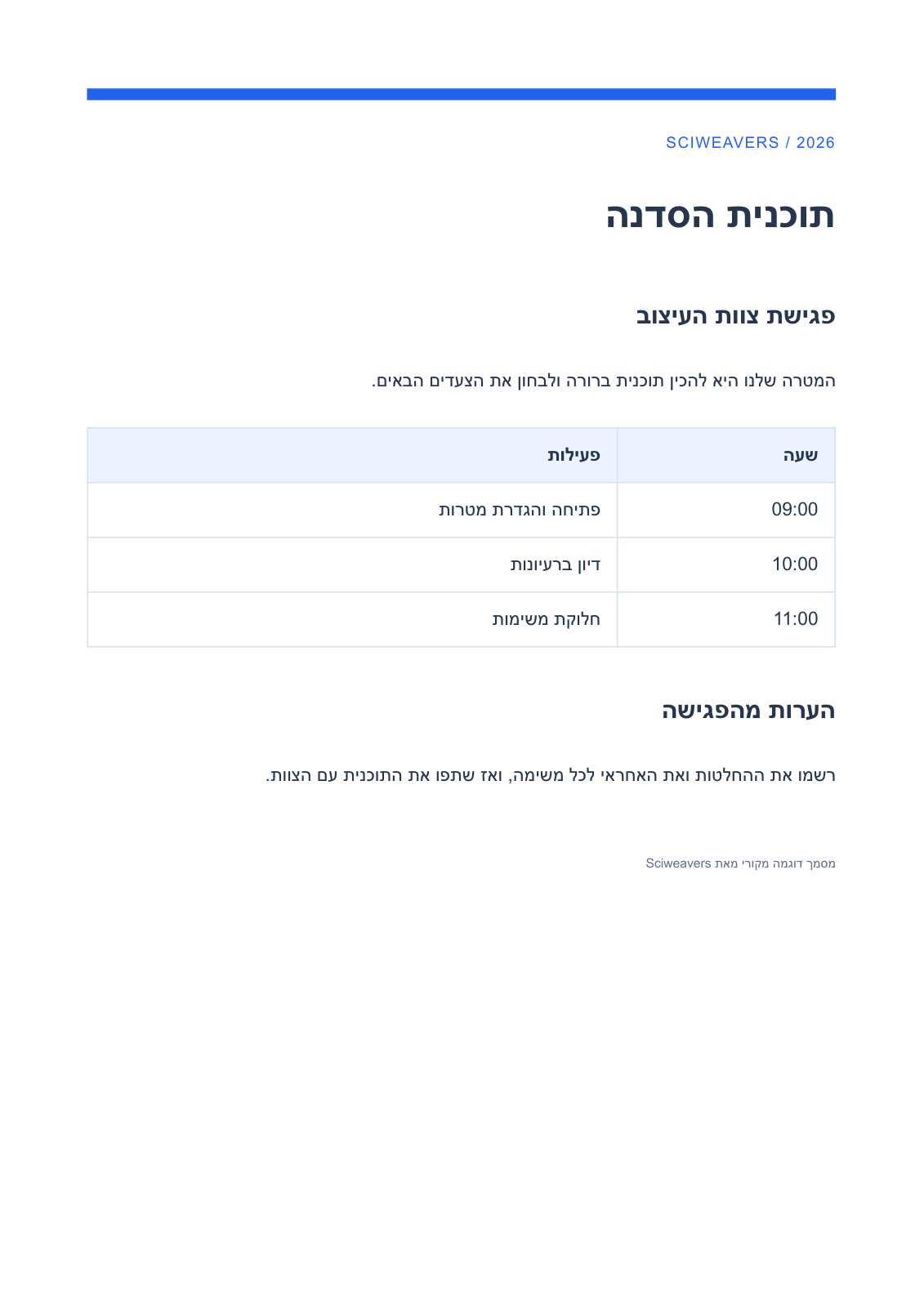
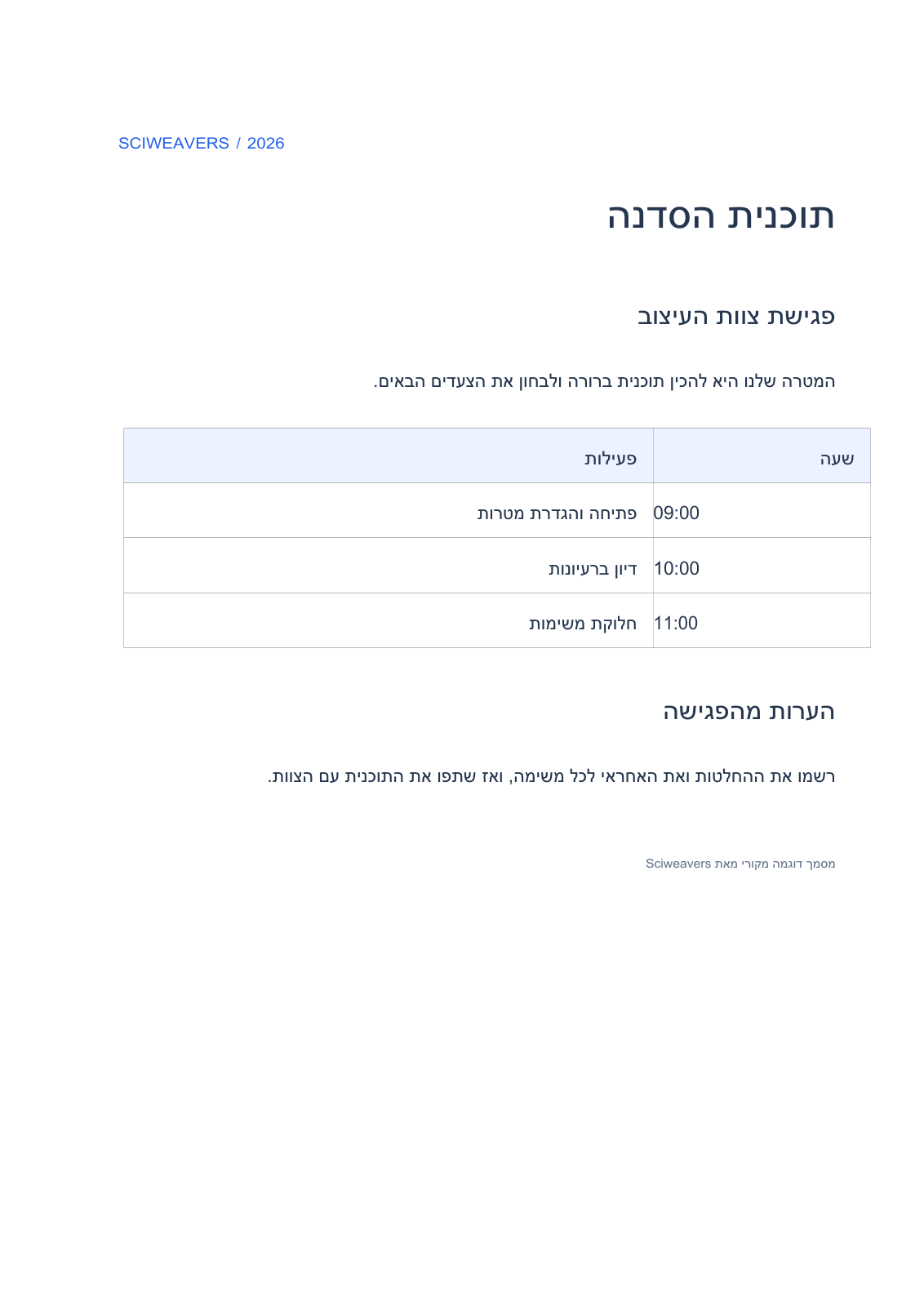

Abra PDF em hebraico para Word e adicione seu PDF. Use-o quando um PDF em hebraico existente precisar de uma versão em Word para edição. Nosso exemplo original combina parágrafos em hebraico, um cronograma e horários em latim, tornando o conteúdo de direção mista parte da revisão.
Comece com um PDF contendo texto
Carregue o PDF em hebraico ou escolha Usar PDF de exemplo para abrir a agenda de workshop específica do idioma mostrada aqui. Aguarde a visualização. Esta ferramenta converte o conteúdo existente; escolher seu nome específico de idioma não traduz o documento.
Se nenhuma página contiver texto selecionável, a ferramenta envia o documento para PDF OCR. O reconhecimento ocorre nesse fluxo de trabalho separado. Um PDF misto pode permanecer na conversão para Word, portanto, verifique as páginas digitalizadas individualmente em vez de presumir que elas se tornarão texto editável.
Escolha o intervalo de páginas
Use Páginas para inserir um intervalo como 1-3, 5, ou deixe em branco para o documento todo. Cada conversão é limitada a 50 páginas; uma seleção mais longa inclui apenas as primeiras 50 páginas.
Para um documento longo, execute intervalos separados como 1-50 e 51-100. Nossa fonte tem uma página, então deixar o campo em branco inclui a agenda completa.
Baixe e revise o arquivo Word
Escolha Iniciar e baixe o DOCX. Abra-o em um editor de Word e compare o arquivo salvo com o PDF original.
O resultado verificado tem uma página, parágrafos editáveis da direita para a esquerda e uma tabela do Word contendo o cronograma. Verifique a ordem das palavras em hebraico, pontuação de frases, parênteses e valores de tempo em latim. Coloque o cursor em um parágrafo e em uma célula de tabela para confirmar se a edição segue a direção esperada da direita para a esquerda.
Verifique se cada horário ainda corresponde à atividade correta. Fontes reconstruídas, espaçamento e blocos de texto podem precisar de limpeza; a comparação mostra deliberadamente o resultado real baixado.
Perguntas comuns
Como devo verificar hebraico misturado com inglês ou números?
Leia a frase completa, incluindo a pontuação, e verifique para onde o cursor se move durante a edição. O exemplo mantém horários em latim dentro de um cronograma em hebraico; revise suas próprias datas, referências e frases em idiomas mistos separadamente.
Isso traduz outro idioma para o hebraico?
Não. Ele converte o texto que já está no PDF. Use Traduzir PDF se precisar de uma tradução e revise esse texto separadamente.
Experimente com seu documento
Revise o resultado e salve a versão de que você precisa.


