

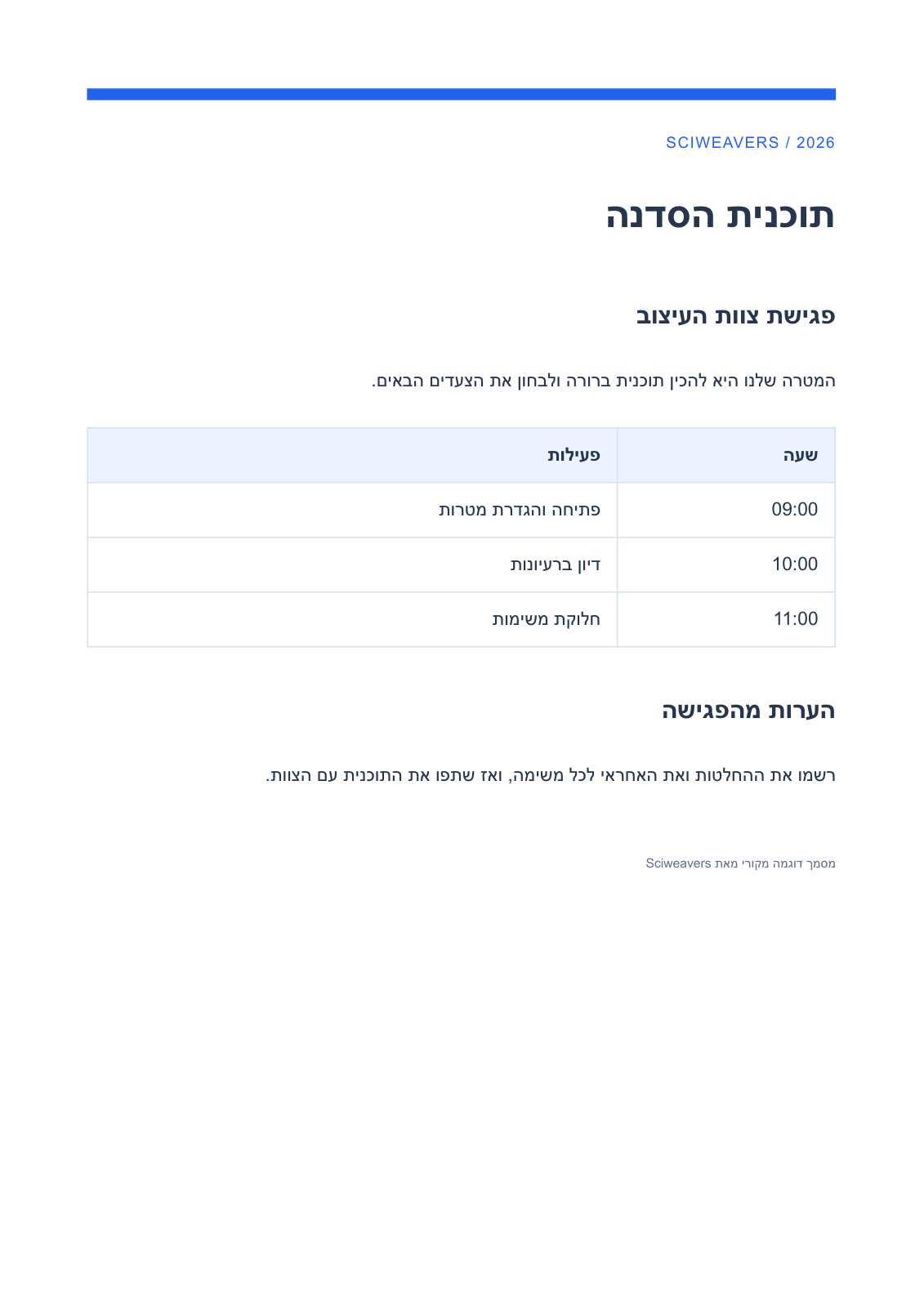
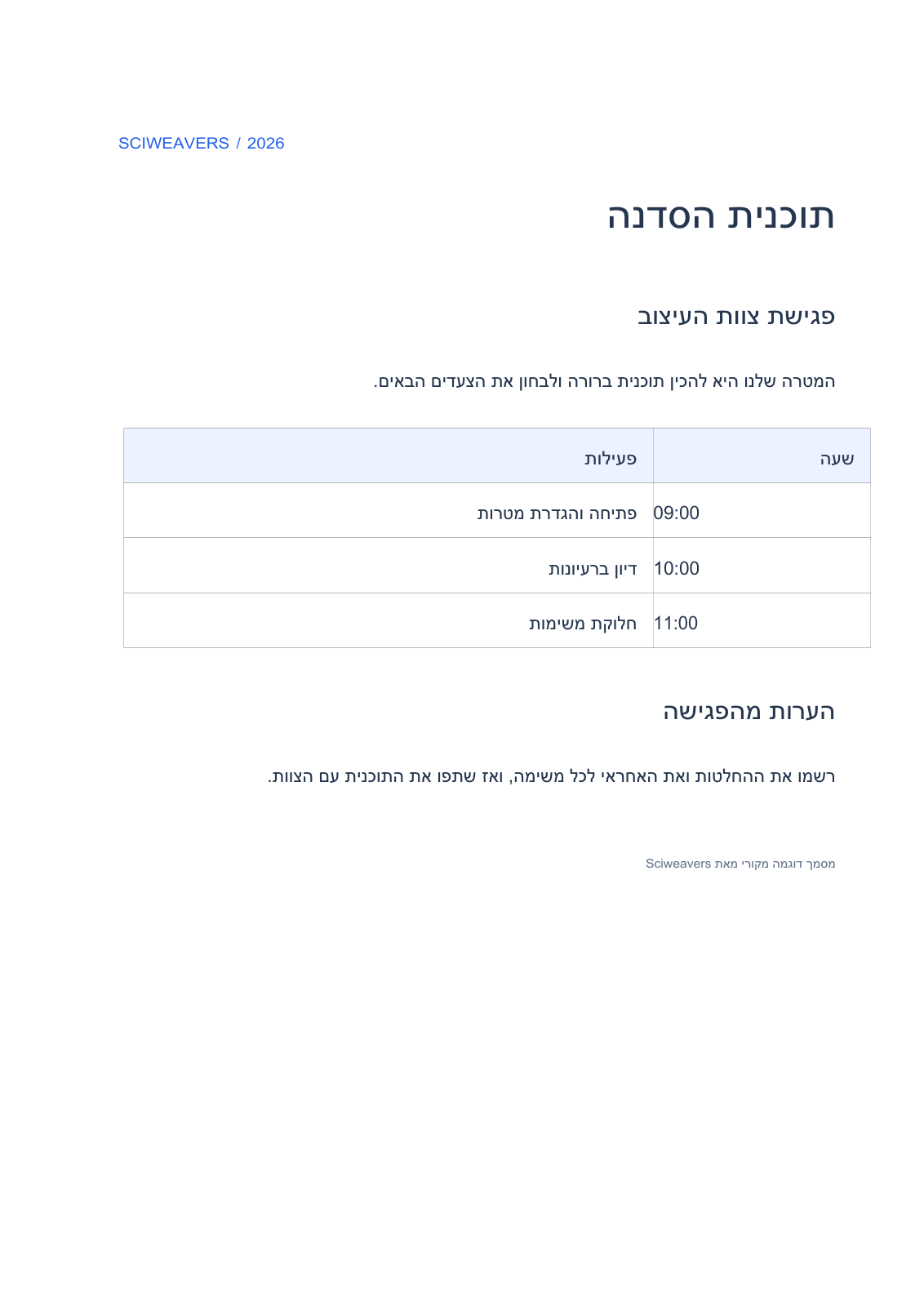

打开 希伯来语 PDF 转 Word 并添加您的 PDF。当现有的希伯来语 PDF 需要 Word 版本进行编辑时,请使用此工具。我们的原始示例结合了希伯来语段落、时间表和拉丁语时间,使混合方向的内容成为检查的一部分。
01
从包含文本的 PDF 开始
上传希伯来语 PDF,或选择 使用示例 PDF 打开此处显示的特定语言研讨会议程。等待预览。此工具转换现有内容;选择其特定语言名称并不会翻译文档。
如果没有任何页面包含可选文本,工具会将文档发送至 PDF OCR。识别过程在单独的工作流程中进行。混合型 PDF 可以保留在 Word 转换中,因此请逐个检查扫描页面,而不是假设它们会自动变为可编辑文本。
02
选择页面范围
使用 页面 输入范围,例如 1-3、5,或留空以处理整个文档。每次转换限制为 50 页;较长的选择仅包含其前 50 页。
对于长文档,请运行单独的范围,例如 1-50 和 51-100。我们的源文件只有一页,因此留空该字段将包含完整的议程。
03
下载并检查 Word 文件
选择 开始 并下载 DOCX。在 Word 编辑器中打开它,并将保存的文件与原始 PDF 进行比较。
验证后的输出包含一页、可编辑的从右到左段落以及一个包含时间表的 Word 表格。检查希伯来语单词的顺序、句子标点、括号和拉丁语时间值。将光标置于段落和表格单元格中,以确认编辑遵循预期的从右到左方向。
检查每个时间是否仍对应正确的活动。重构的字体、间距和文本流可能需要清理;比较结果特意展示了实际下载的成果。
常见问题
我应该如何检查与英语或数字混合的希伯来语?
阅读完整句子(包括标点符号),并检查编辑时光标的移动位置。该示例在希伯来语时间表中保留了拉丁语时间;请单独检查您自己的日期、参考资料和混合语言短语。
这是否能将其他语言翻译成希伯来语?
不。它仅转换 PDF 中已有的文本。如果您需要翻译,请使用 翻译 PDF,并单独检查该文本。
轮到你了
打开希伯来语 PDF 转 Word 用您的文档试一试
检查结果,然后保存您需要的版本。


