

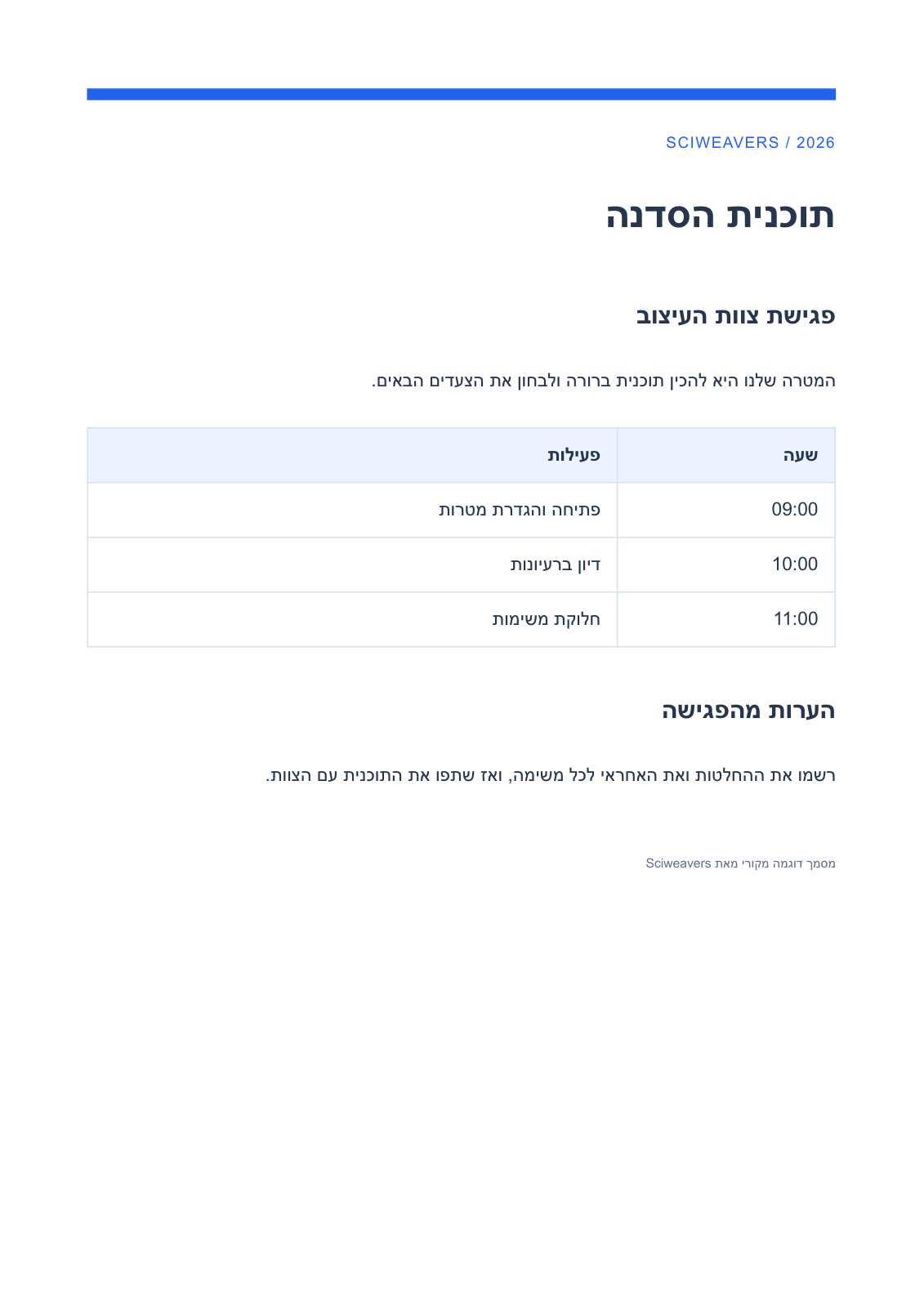
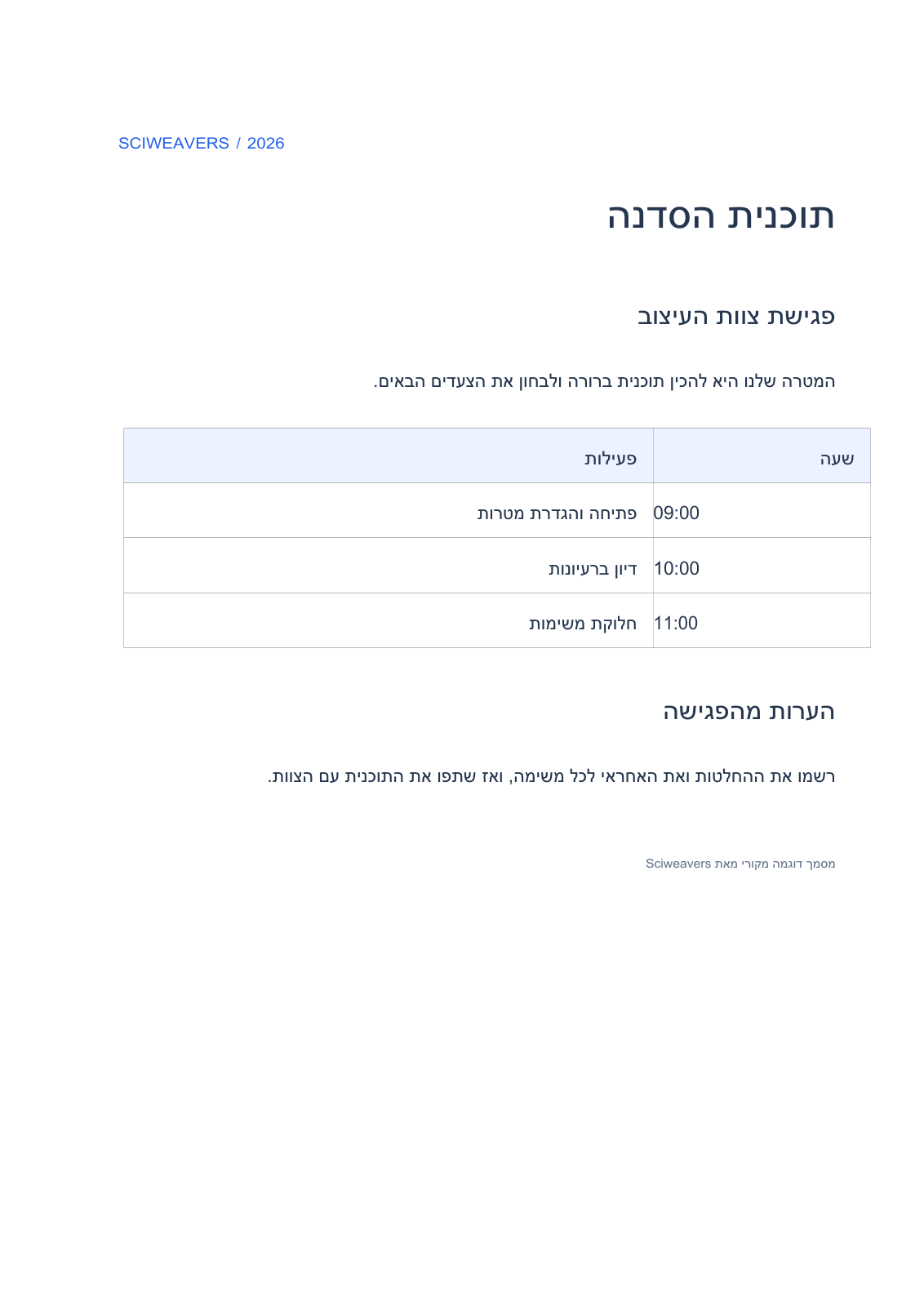

হিব্রু পিডিএফ থেকে ওয়ার্ড খুলুন এবং আপনার পিডিএফ যোগ করুন। যখন কোনো বিদ্যমান হিব্রু পিডিএফ-এর সম্পাদনার জন্য ওয়ার্ড সংস্করণের প্রয়োজন হয়, তখন এটি ব্যবহার করুন। আমাদের মূল উদাহরণটি হিব্রু অনুচ্ছেদ, একটি সময়সূচী এবং ল্যাটিন সময়ের সমন্বয় করে, যা মিশ্র-দিকনির্দেশক কন্টেন্টকে পর্যালোচনার অংশ করে তোলে।
টেক্সটযুক্ত একটি পিডিএফ দিয়ে শুরু করুন
হিব্রু পিডিএফ আপলোড করুন, অথবা এখানে দেখানো ভাষা-নির্দিষ্ট ওয়ার্কশপ এজেন্ডা খুলতে নমুনা পিডিএফ ব্যবহার করুন নির্বাচন করুন। প্রিভিউয়ের জন্য অপেক্ষা করুন। এই টুলটি বিদ্যমান কন্টেন্ট রূপান্তর করে; এর ভাষা-নির্দিষ্ট নাম নির্বাচন করলে তা নথিটিকে অনুবাদ করে না।
যদি কোনো পৃষ্ঠায় নির্বাচনযোগ্য টেক্সট না থাকে, তবে টুলটি নথিটিকে পিডিএফ ওসিআর-এ পাঠায়। স্বীকৃতি সেই পৃথক ওয়ার্কফ্লোতে ঘটে। একটি মিশ্র পিডিএফ ওয়ার্ড রূপান্তরের মধ্যেই থাকতে পারে, তাই স্ক্যান করা পৃষ্ঠাগুলো স্বয়ংক্রিয়ভাবে সম্পাদনাযোগ্য টেক্সট হয়ে যাবে বলে ধরে না নিয়ে আলাদাভাবে পরীক্ষা করুন।
পৃষ্ঠার পরিসর নির্বাচন করুন
পৃষ্ঠা ব্যবহার করে 1-3, 5-এর মতো একটি পরিসর লিখুন, অথবা নথির জন্য এটি খালি রাখুন। প্রতিটি রূপান্তর 50 পৃষ্ঠা-এর মধ্যে সীমাবদ্ধ; একটি দীর্ঘ নির্বাচন শুধুমাত্র তার প্রথম 50 পৃষ্ঠা অন্তর্ভুক্ত করে।
একটি দীর্ঘ নথির জন্য, 1-50 এবং 51-100-এর মতো পৃথক পরিসর চালান। আমাদের সোর্সে একটি পৃষ্ঠা রয়েছে, তাই ক্ষেত্রটি খালি রাখলে সম্পূর্ণ এজেন্ডা অন্তর্ভুক্ত হয়।
ওয়ার্ড ফাইলটি ডাউনলোড এবং পর্যালোচনা করুন
শুরু করুন নির্বাচন করুন এবং DOCX ডাউনলোড করুন। এটি একটি ওয়ার্ড এডিটরে খুলুন এবং সংরক্ষিত ফাইলটিকে মূল পিডিএফ-এর সাথে তুলনা করুন।
যাচাইকৃত আউটপুটটিতে একটি পৃষ্ঠা, সম্পাদনাযোগ্য ডান-থেকে-বাম অনুচ্ছেদ এবং সময়সূচী সম্বলিত একটি ওয়ার্ড টেবিল রয়েছে। হিব্রু শব্দের ক্রম, বাক্যের বিরামচিহ্ন, বন্ধনী এবং ল্যাটিন সময়ের মানগুলো পরীক্ষা করুন। সম্পাদনা প্রত্যাশিত ডান-থেকে-বাম দিক অনুসরণ করছে কিনা তা নিশ্চিত করতে একটি অনুচ্ছেদ এবং একটি টেবিল সেলে কার্সার রাখুন।
প্রতিটি সময় এখনও সঠিক কার্যকলাপের সাথে সামঞ্জস্যপূর্ণ কিনা তা পরীক্ষা করুন। পুনর্গঠিত ফন্ট, ব্যবধান এবং টেক্সট রানগুলো পরিষ্কার করার প্রয়োজন হতে পারে; তুলনাটি ইচ্ছাকৃতভাবে প্রকৃত ডাউনলোড করা ফলাফল দেখায়।
সাধারণ প্রশ্নাবলী
ইংরেজি বা সংখ্যার সাথে মিশ্রিত হিব্রু কীভাবে পরীক্ষা করব?
বিরামচিহ্নসহ সম্পূর্ণ বাক্যটি পড়ুন এবং সম্পাদনা করার সময় কার্সার কোথায় নড়ছে তা পরীক্ষা করুন। উদাহরণটিতে হিব্রু সময়সূচীর মধ্যে ল্যাটিন সময় রাখা হয়েছে; আপনার নিজের তারিখ, রেফারেন্স এবং মিশ্র-ভাষার বাক্যাংশগুলো আলাদাভাবে পর্যালোচনা করুন।
এটি কি অন্য কোনো ভাষাকে হিব্রুতে অনুবাদ করে?
না। এটি পিডিএফ-এ ইতিমধ্যে থাকা টেক্সটকে রূপান্তর করে। আপনার যদি অনুবাদের প্রয়োজন হয় তবে পিডিএফ অনুবাদ করুন ব্যবহার করুন এবং সেই টেক্সটটি আলাদাভাবে পর্যালোচনা করুন।
আপনার নথির সাথে এটি চেষ্টা করুন
ফলাফলটি পর্যালোচনা করুন, তারপর আপনার প্রয়োজনীয় সংস্করণটি সংরক্ষণ করুন।


