

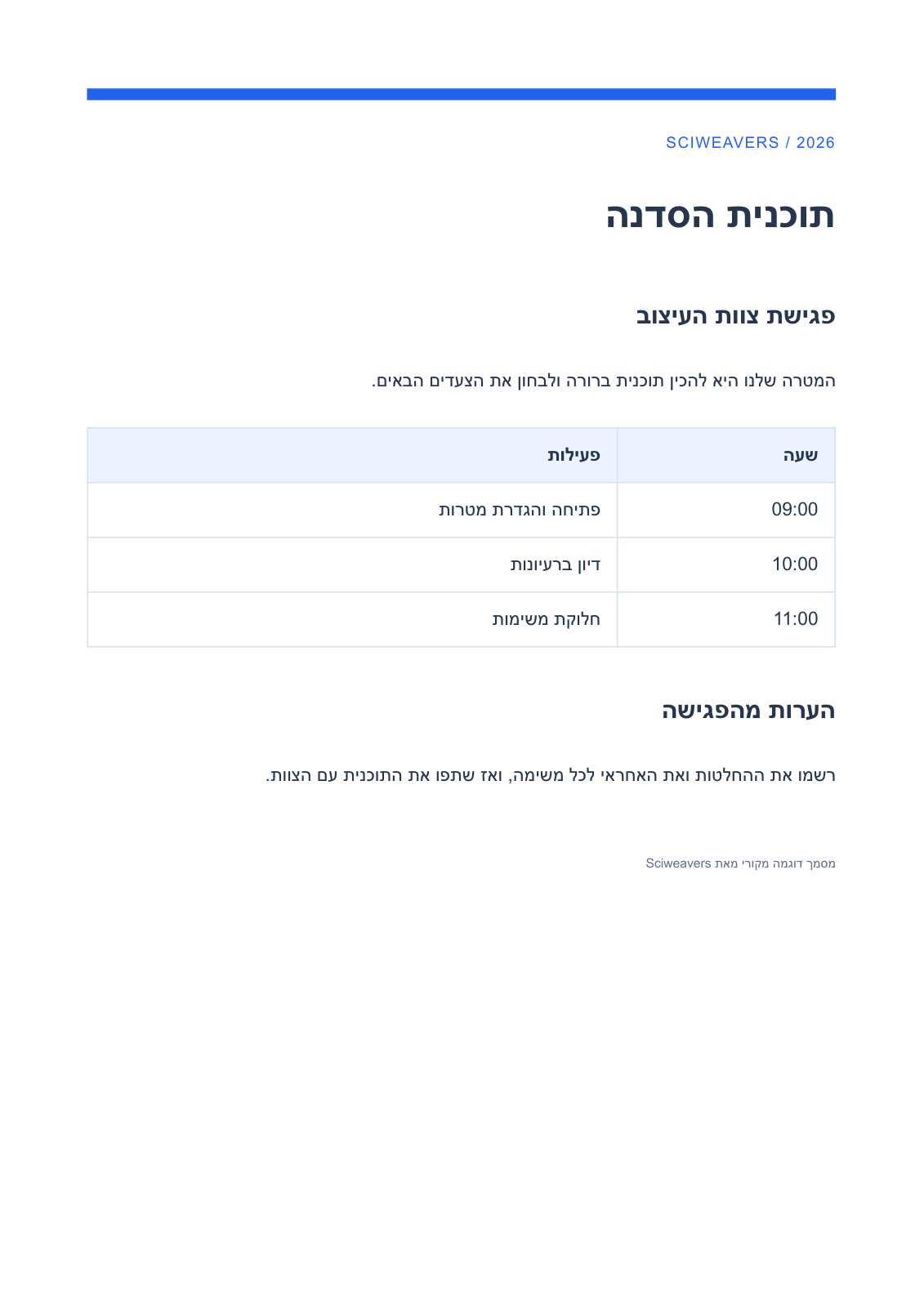
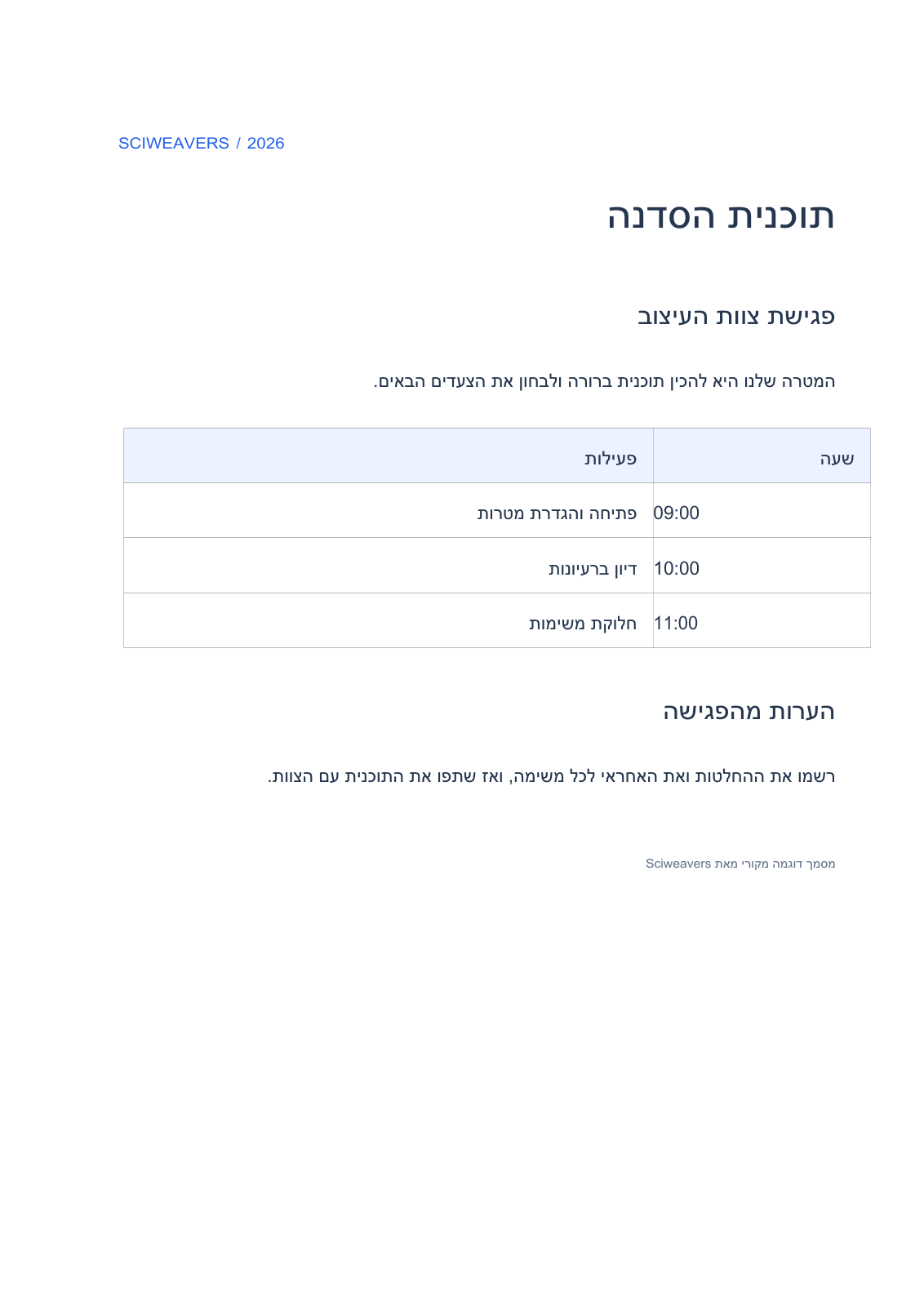

Apri PDF in ebraico in Word e aggiungi il tuo PDF. Usalo quando un PDF in ebraico esistente necessita di una versione Word per la modifica. Il nostro esempio originale combina paragrafi in ebraico, un programma e orari in caratteri latini, rendendo il contenuto a direzione mista parte della revisione.
Inizia con un PDF contenente testo
Carica il PDF in ebraico o scegli Usa PDF di esempio per aprire l'agenda di lavoro specifica per la lingua mostrata qui. Attendi l'anteprima. Questo strumento converte il contenuto esistente; scegliere il nome specifico della lingua non traduce il documento.
Se nessuna pagina contiene testo selezionabile, lo strumento invia il documento a OCR PDF. Il riconoscimento avviene in quel flusso di lavoro separato. Un PDF misto può rimanere nella conversione Word, quindi controlla le pagine scansionate individualmente invece di dare per scontato che diventino testo modificabile.
Scegli l'intervallo di pagine
Usa Pagine per inserire un intervallo come 1-3, 5 o lascialo vuoto per l'intero documento. Ogni conversione è limitata a 50 pagine; una selezione più lunga include solo le prime 50 pagine.
Per un documento lungo, esegui intervalli separati come 1-50 e 51-100. La nostra fonte ha una pagina, quindi lasciare il campo vuoto include l'agenda completa.
Scarica e controlla il file Word
Scegli Avvia e scarica il DOCX. Aprilo in un editor Word e confronta il file salvato con il PDF originale.
L'output verificato ha una pagina, paragrafi modificabili da destra a sinistra e una tabella Word contenente il programma. Controlla l'ordine delle parole in ebraico, la punteggiatura delle frasi, le parentesi e i valori temporali latini. Posiziona il cursore in un paragrafo e in una cella della tabella per confermare che la modifica segua la direzione prevista da destra a sinistra.
Verifica che ogni orario corrisponda ancora all'attività corretta. I font ricostruiti, la spaziatura e le sequenze di testo potrebbero necessitare di pulizia; il confronto mostra deliberatamente il risultato effettivamente scaricato.
Domande comuni
Come dovrei controllare l'ebraico misto a inglese o numeri?
Leggi l'intera frase, inclusa la punteggiatura, e controlla dove si sposta il cursore durante la modifica. L'esempio mantiene gli orari latini all'interno di un programma in ebraico; controlla separatamente le tue date, i riferimenti e le frasi in lingua mista.
Questo traduce un'altra lingua in ebraico?
No. Converte il testo già presente nel PDF. Usa Traduci PDF se hai bisogno di una traduzione e controlla quel testo separatamente.
Provalo con il tuo documento
Controlla il risultato, quindi salva la versione di cui hai bisogno.


