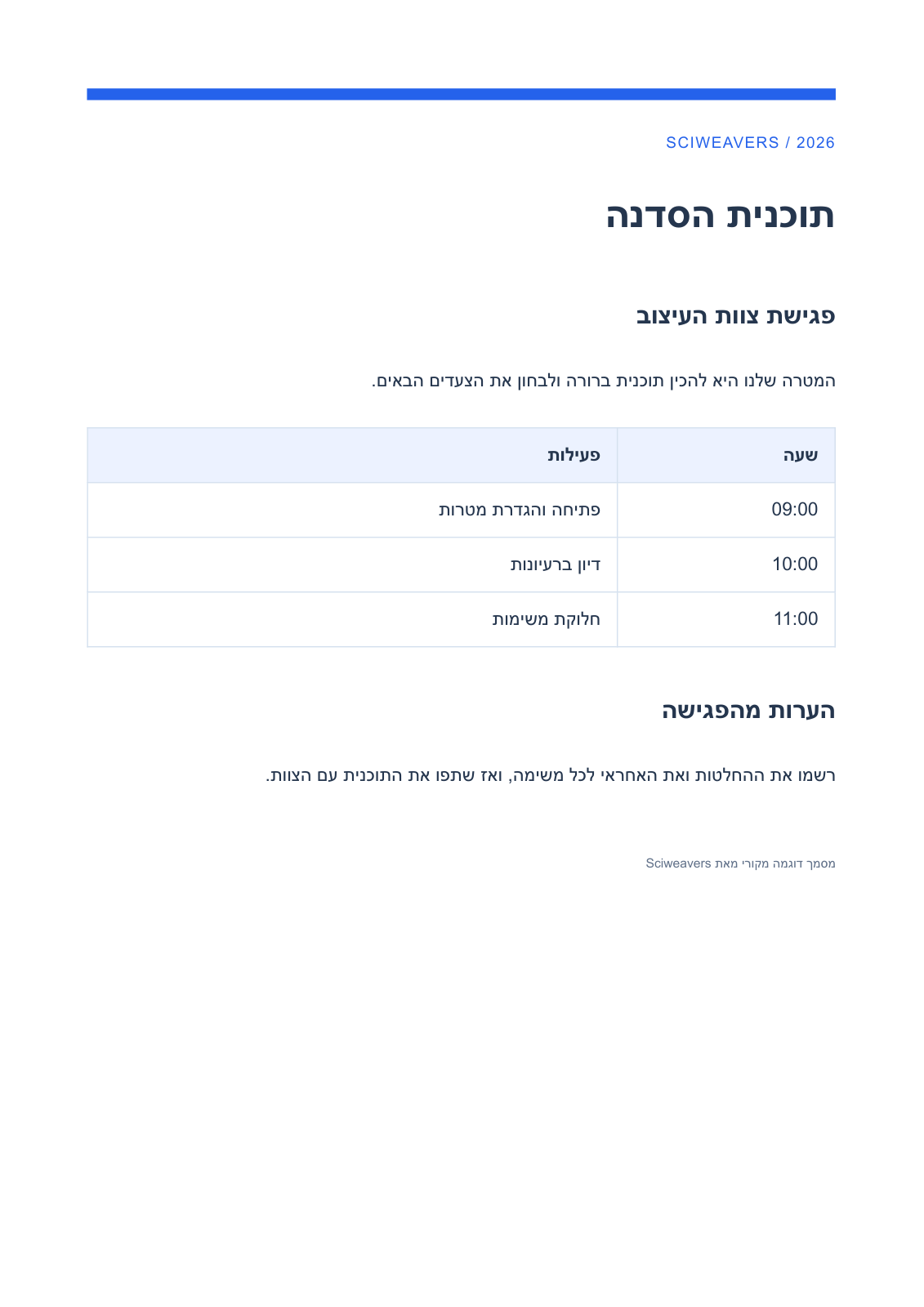
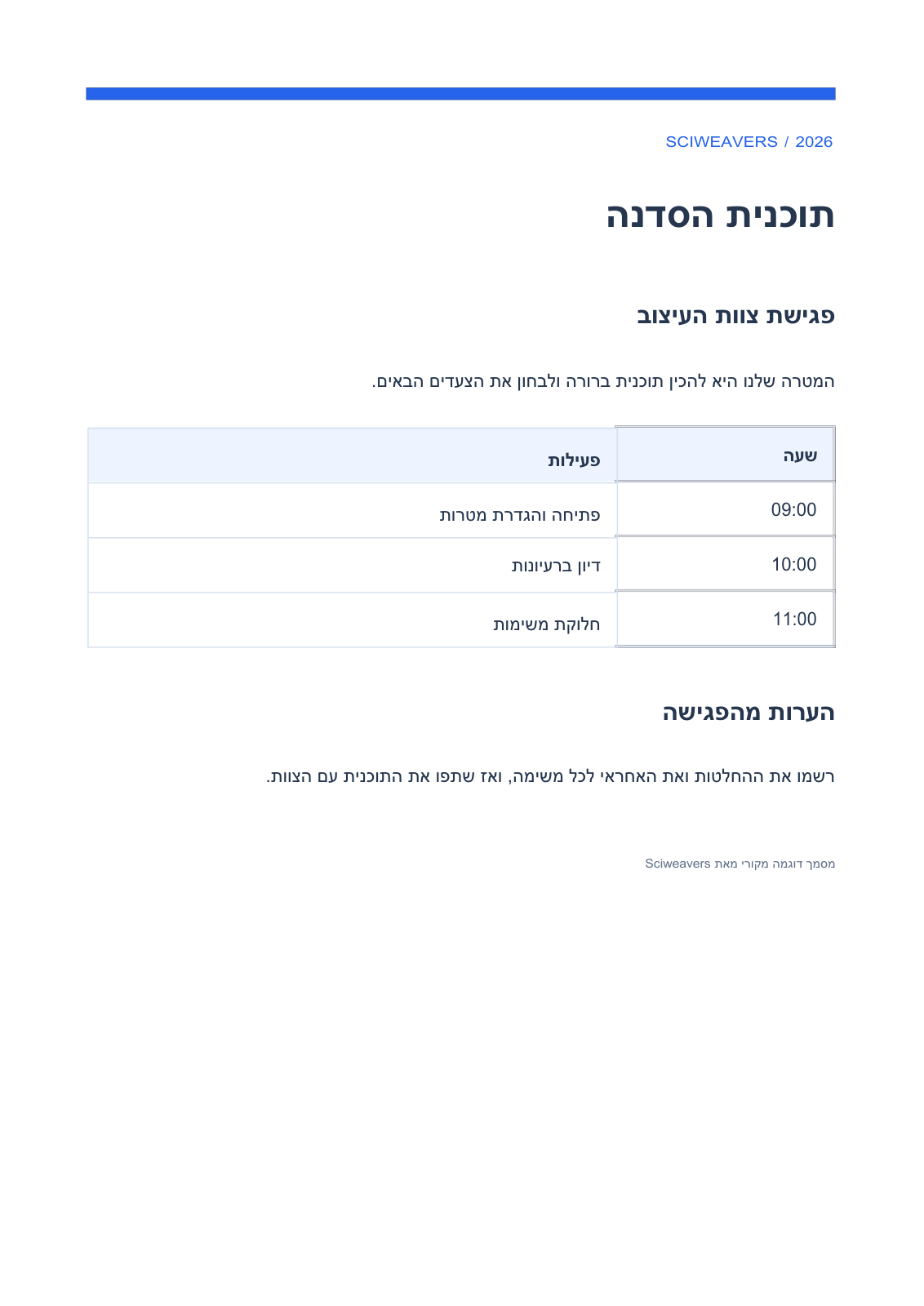

افتح PDF العبري إلى Word وأضف الملف. استخدمها عندما تحتاج إلى نسخة Word قابلة للتحرير من PDF عبري موجود. يجمع المثال الأصلي بين فقرات عبرية وجدول مواعيد وأوقات لاتينية، لتشمل المراجعة محتوى مختلط الاتجاه.
ابدأ بملف PDF يحتوي على نص
ارفع PDF العبري، أو اختر استخدم ملفًا نموذجيًا لفتح نموذج الورشة بلغته المعروض هنا. انتظر المعاينة. تحوّل الأداة المحتوى الموجود؛ ولا تؤدي تسميتها الخاصة باللغة إلى ترجمة المستند.
لا يجري هذا التحويل التعرف الضوئي على الحروف. إذا كانت الصفحات صورًا للنص فقط، فاستخدم التعرف على نص PDF أولًا. وفي المستندات المختلطة، لا يتحول النص الموجود داخل الصور وحدها إلى نص Word قابل للتحرير بهذه الأداة.
حدد نطاق الصفحات
يمكن أن يحتوي ملف PDF المدخل على 100 صفحة كحد أقصى وبحجم يصل إلى 100 ميجابايت. اترك الصفحات فارغًا لتحويل جميع الصفحات، أو أدخل نطاقًا مثل 1-3, 5. على الهاتف، افتح الإعدادات للوصول إلى حقل الصفحات.
إذا تجاوز ملف PDF الأصلي 100 صفحة، فاستخدم تقسيم PDF أولًا، ثم حوّل كل جزء على حدة. لا يؤدي إدخال نطاق أصغر إلى تجاوز حد الملف المدخل. يترك المثال الحقل فارغًا لتحويل المستند كاملًا.
حوّل الملف ونزّله وقارن النتيجة
اختر تحويل إلى Word. يجري التحويل على الخادم، ويظهر تنزيل Word عندما يصبح DOCX جاهزًا. يمكنك تنزيله فورًا؛ فالمعاينة اختيارية. افتح الملف وضع المؤشر داخل فقرة أو خلية جدول للتحقق من إمكانية تحرير المحتوى.
يحتوي الناتج المختبر على صفحة واحدة وفقرات قابلة للتحرير من اليمين إلى اليسار وجدول Word واحد للمواعيد. راجع ترتيب الكلمات العبرية وترقيم الجمل والأقواس والأوقات اللاتينية. ضع المؤشر داخل فقرة وخلية جدول للتأكد من أن التحرير يتبع الاتجاه المتوقع من اليمين إلى اليسار.
على الكمبيوتر، اختر معاينة Word لمقارنة اختيارية جنبًا إلى جنب لما لا يزيد على 50 صفحة محوّلة. يستغرق إعدادها وقتًا إضافيًا يظهر في المؤقت، ويمكنك تنزيل الملف دون انتظار. استخدم مزامنة العرض للتنقل في العرضين معًا، أو تراكب والفروق لفحص الاختلافات. يظل تنزيل اختيار من 51 إلى 100 صفحة متاحًا، لكن معاينته تكون معطلة. على الهاتف، نزّل DOCX وافتحه في محررك المفضل. قد يختلف مظهر المستند في بعض برامج عرض Word، لذا افحصه في المحرر الذي ستستخدمه.
أسئلة شائعة
كيف أراجع العبرية المختلطة بالإنجليزية أو الأرقام؟
اقرأ الجملة كاملة مع ترقيمها وراجع حركة المؤشر أثناء التحرير. يحتفظ المثال بالأوقات اللاتينية داخل جدول عبري؛ وافحص التواريخ والمراجع والعبارات المختلطة في مستندك كلًا على حدة.
هل تترجم هذه الأداة نصًا مكتوبًا بلغة أخرى؟
لا. تحوّل النص الموجود أصلًا في PDF. استخدم ترجمة PDF إذا احتجت إلى ترجمة، وراجع النص المترجم بصورة مستقلة.
طبّق الخطوات على ملفك
راجع الناتج ثم احفظ النسخة التي تحتاجها.