

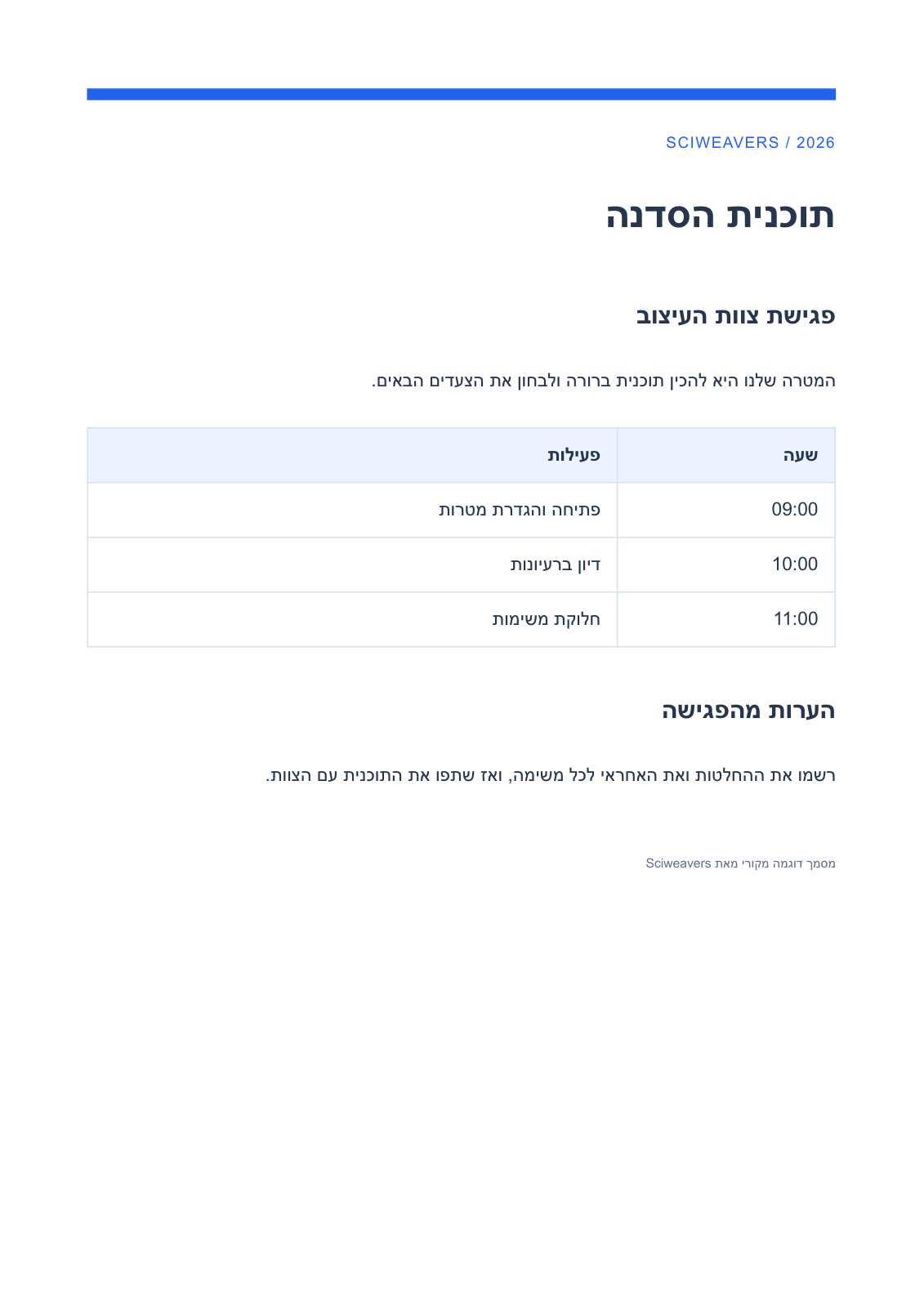
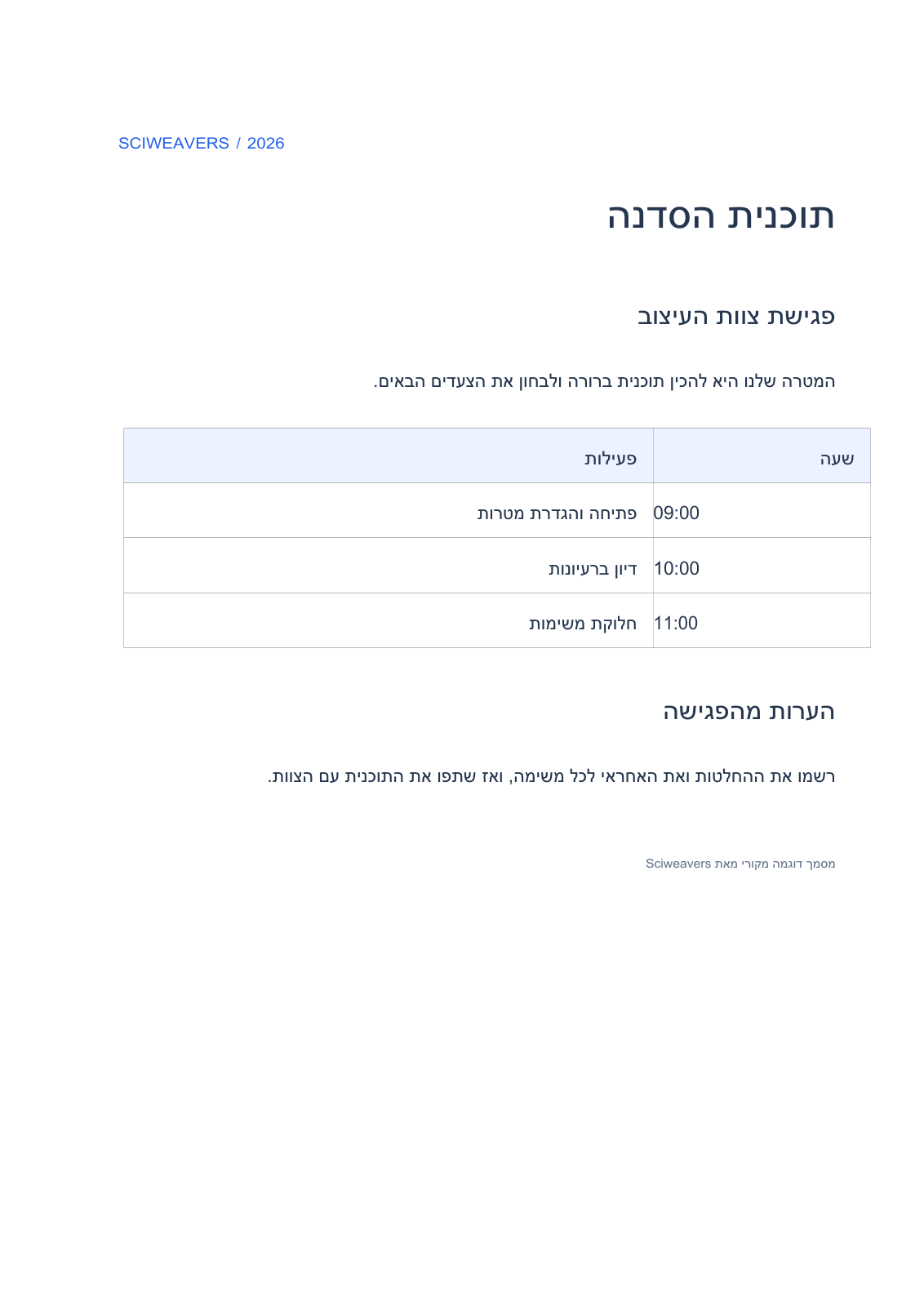

تبدیل PDF عبری به Word را باز کرده و PDF خود را اضافه کنید. زمانی که یک PDF عبری موجود برای ویرایش نیاز به نسخه Word دارد، از این ابزار استفاده کنید. مثال اصلی ما پاراگرافهای عبری، یک جدول زمانی و زمانهای لاتین را ترکیب میکند و محتوای با جهتگیری ترکیبی را بخشی از بررسی قرار میدهد.
با یک PDF حاوی متن شروع کنید
PDF عبری را آپلود کنید یا استفاده از نمونه PDF را انتخاب کنید تا دستور کار کارگاهی خاص زبان که در اینجا نشان داده شده است باز شود. منتظر پیشنمایش بمانید. این ابزار محتوای موجود را تبدیل میکند؛ انتخاب نام خاص زبان آن، سند را ترجمه نمیکند.
اگر هیچ صفحهای حاوی متن قابل انتخاب نباشد، ابزار سند را به PDF OCR میفرستد. تشخیص در آن گردش کار جداگانه انجام میشود. یک PDF ترکیبی میتواند در تبدیل Word باقی بماند، بنابراین صفحات اسکن شده را به جای فرض اینکه به متن قابل ویرایش تبدیل میشوند، به صورت جداگانه بررسی کنید.
محدوده صفحه را انتخاب کنید
از صفحات برای وارد کردن محدودهای مانند 1-3، 5 استفاده کنید یا آن را برای کل سند خالی بگذارید. هر تبدیل به 50 صفحه محدود میشود؛ انتخاب طولانیتر فقط شامل 50 صفحه اول آن خواهد بود.
برای یک سند طولانی، محدودههای جداگانهای مانند 1-50 و 51-100 را اجرا کنید. منبع ما یک صفحه دارد، بنابراین خالی گذاشتن فیلد شامل کل دستور کار میشود.
فایل Word را دانلود و بررسی کنید
شروع را انتخاب کرده و فایل DOCX را دانلود کنید. آن را در یک ویرایشگر Word باز کرده و فایل ذخیره شده را با PDF اصلی مقایسه کنید.
خروجی تأیید شده دارای یک صفحه، پاراگرافهای قابل ویرایش راستچین و یک جدول Word حاوی زمانبندی است. ترتیب کلمات عبری، علائم نگارشی جملات، پرانتزها و مقادیر زمانی لاتین را بررسی کنید. مکاننما را در یک پاراگراف و یک سلول جدول قرار دهید تا تأیید کنید که ویرایش از جهت راستچین مورد انتظار پیروی میکند.
بررسی کنید که هر زمان هنوز با فعالیت صحیح مطابقت دارد. فونتهای بازسازیشده، فاصلهگذاری و بخشهای متنی ممکن است نیاز به پاکسازی داشته باشند؛ مقایسه عمداً نتیجه واقعی دانلود شده را نشان میدهد.
سوالات متداول
چگونه باید متن عبری ترکیب شده با انگلیسی یا اعداد را بررسی کنم؟
جمله کامل را شامل علائم نگارشی بخوانید و بررسی کنید که هنگام ویرایش، مکاننما به کجا حرکت میکند. این مثال زمانهای لاتین را در داخل یک برنامه زمانی عبری حفظ میکند؛ تاریخها، مراجع و عبارات چندزبانه خود را جداگانه بررسی کنید.
آیا این ابزار زبان دیگری را به عبری ترجمه میکند؟
خیر. این ابزار متنی را که قبلاً در PDF وجود دارد تبدیل میکند. اگر به ترجمه نیاز دارید از ترجمه PDF استفاده کنید و آن متن را جداگانه بررسی کنید.
آن را با سند خود امتحان کنید
نتیجه را بررسی کرده و سپس نسخهای که نیاز دارید را ذخیره کنید.


