

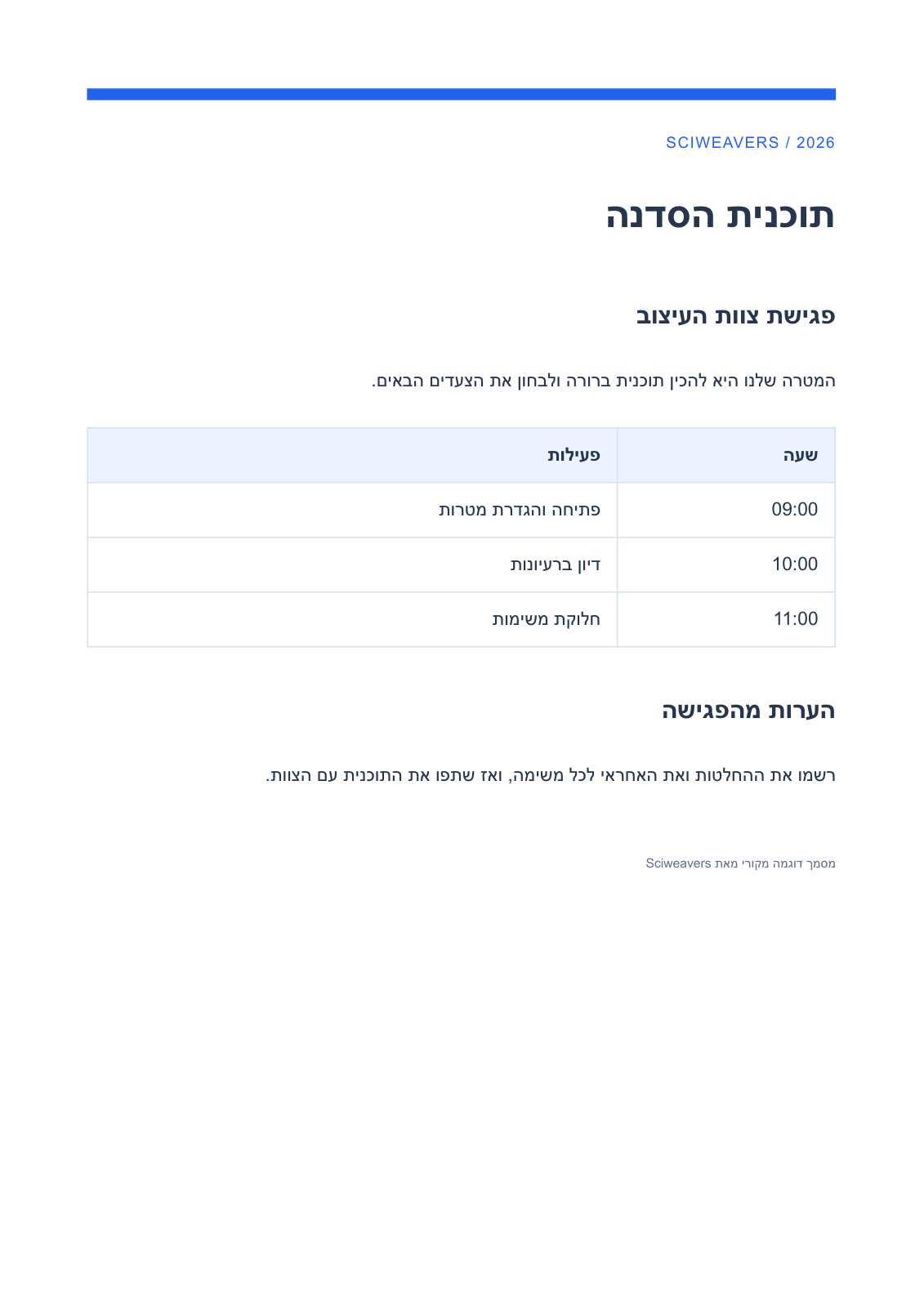
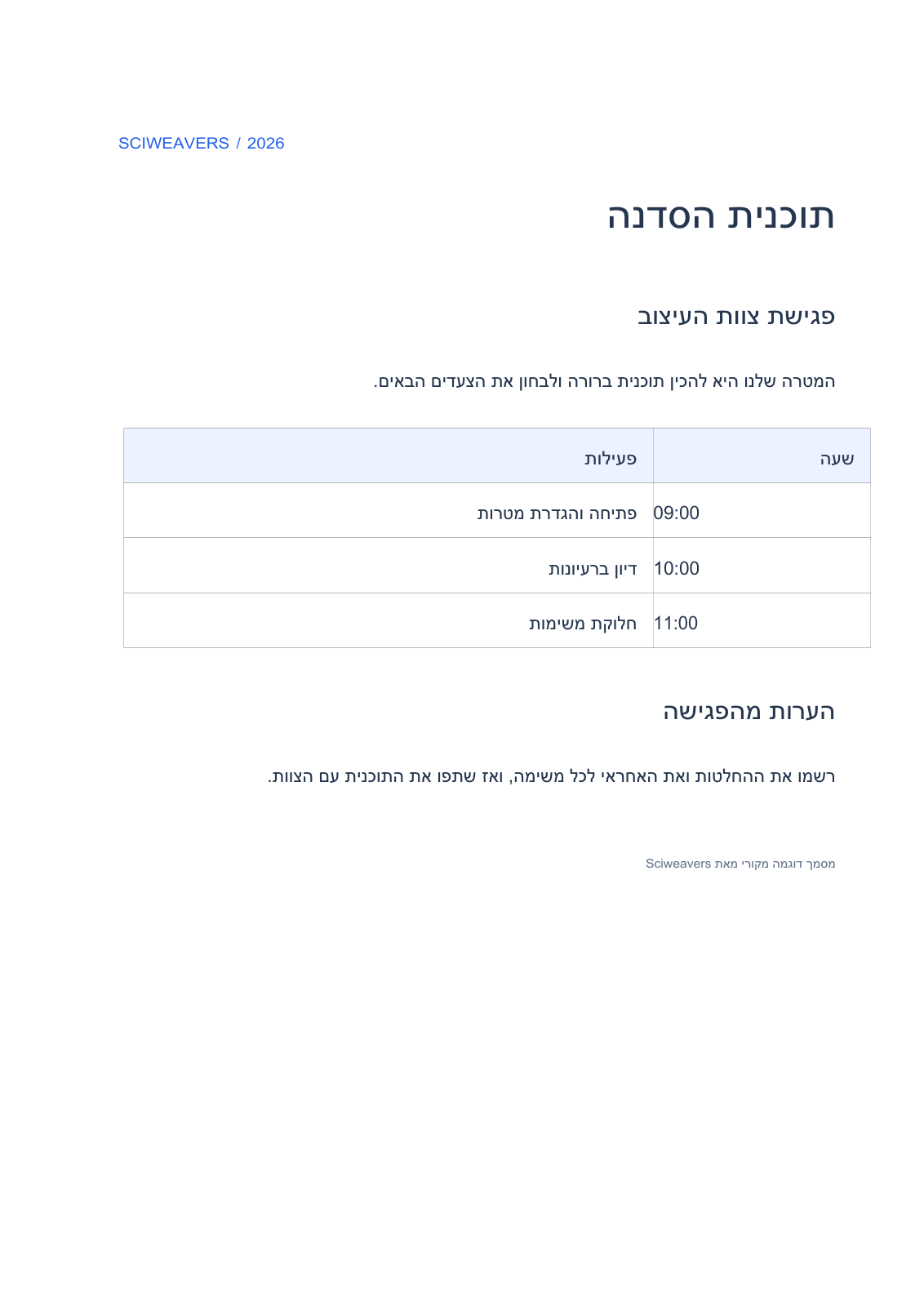

Hebrew PDF to Wordを開き、PDFを追加します。既存のヘブライ語PDFを編集用にWord形式へ変換する必要がある場合に使用してください。元の例では、ヘブライ語の段落、スケジュール、ラテン文字の時刻が混在しており、方向が混在するコンテンツの確認作業が含まれています。
テキストを含むPDFから開始します
ヘブライ語のPDFをアップロードするか、Use Sample PDFを選択して、ここに表示されている言語固有のワークショップ議題を開きます。プレビューが表示されるまでお待ちください。このツールは既存のコンテンツを変換するものであり、言語固有の名前を選択してもドキュメントが翻訳されるわけではありません。
選択可能なテキストが含まれていないページがある場合、ツールはドキュメントをPDF OCRに送信します。認識処理はその別のワークフローで行われます。混在したPDFはWord変換のままにできるため、スキャンされたページが編集可能なテキストになると想定せず、個別に確認してください。
ページ範囲を選択します
Pagesを使用して、1-3、5のような範囲を入力するか、空白のままにしてドキュメント全体を指定します。各変換は50ページまでに制限されており、それより長い範囲を選択した場合は最初の50ページのみが含まれます。
長いドキュメントの場合は、1-50や51-100のように範囲を分けて実行してください。ソースは1ページのみであるため、フィールドを空白のままにすると議題全体が含まれます。
Wordファイルをダウンロードして確認します
Startを選択してDOCXをダウンロードします。Wordエディタで開き、保存されたファイルと元のPDFを比較してください。
検証済みの出力は1ページで、編集可能な右から左への段落と、スケジュールを含む1つのWord表で構成されています。ヘブライ語の単語の順序、文の句読点、括弧、およびラテン文字の時刻値を確認してください。段落や表のセルにカーソルを置き、編集が期待通り右から左へ進むことを確認します。
各時刻が正しいアクティビティに対応しているか確認してください。再構築されたフォント、間隔、テキストの実行範囲は調整が必要な場合があります。比較では、実際にダウンロードされた結果をそのまま表示しています。
よくある質問
ヘブライ語と英語や数字が混在している場合はどう確認すればよいですか?
句読点を含めて文全体を読み、編集時にカーソルがどのように移動するかを確認してください。この例ではヘブライ語のスケジュール内にラテン文字の時刻が保持されています。独自の日付、参照、混在言語のフレーズは個別に確認してください。
他の言語をヘブライ語に翻訳することはできますか?
いいえ。PDF内に既に存在するテキストを変換するものです。翻訳が必要な場合はTranslate PDFを使用し、そのテキストを別途確認してください。
ドキュメントで試してみる
結果を確認し、必要なバージョンを保存してください。


