

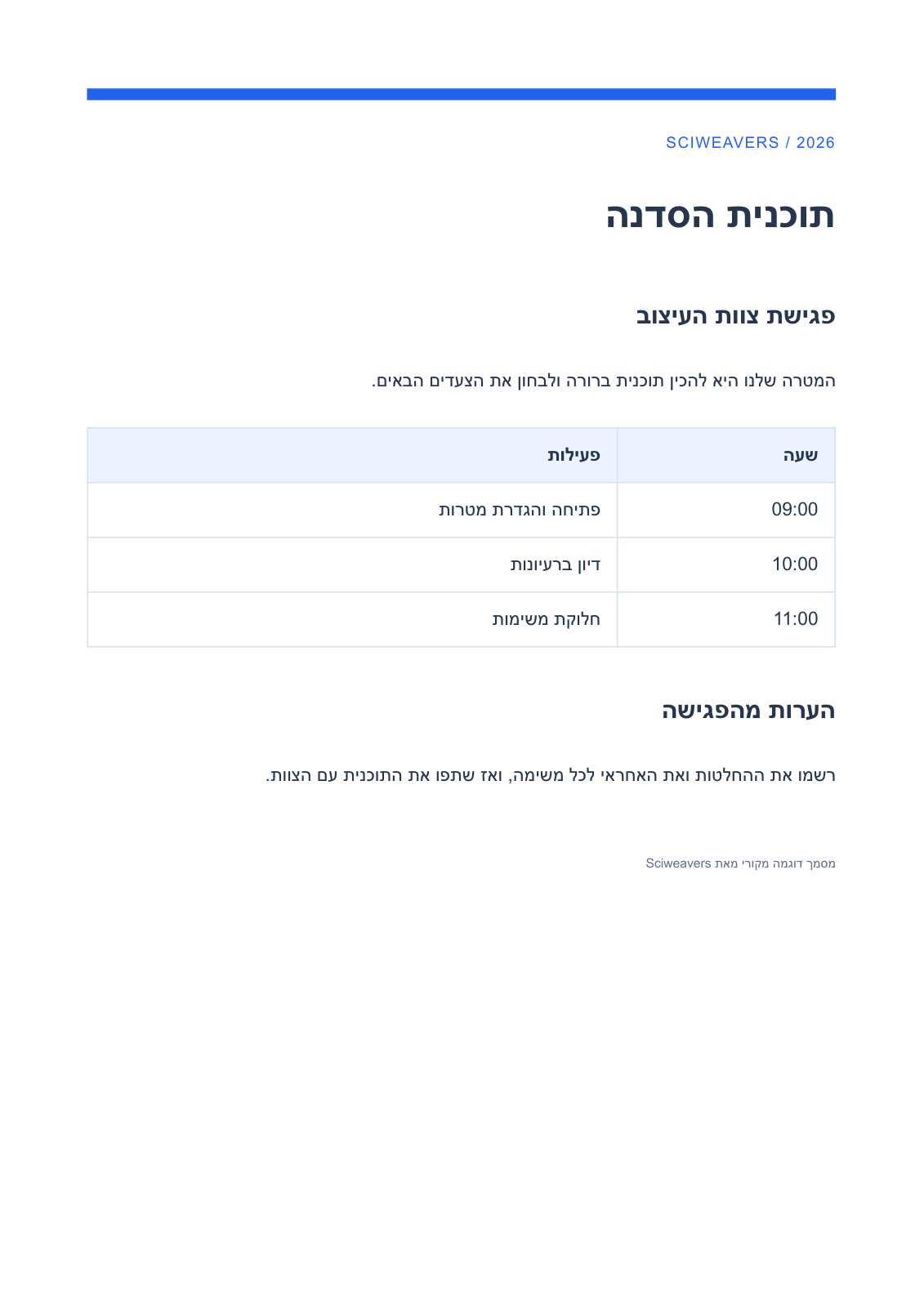
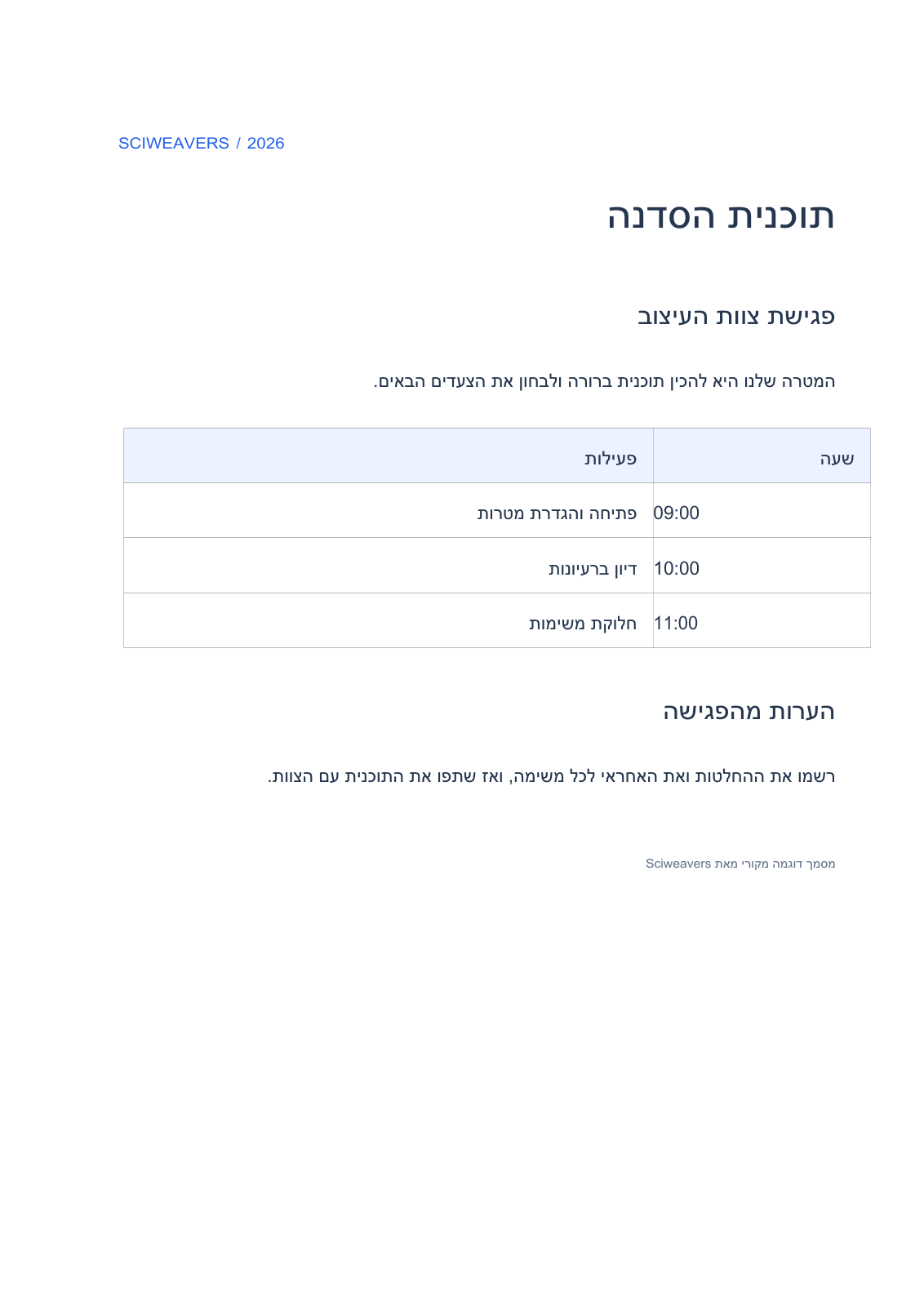

Abre PDF en hebreo a Word y añade tu PDF. Úsalo cuando un PDF en hebreo existente necesite una versión en Word para editar. Nuestro ejemplo original combina párrafos en hebreo, un horario y horas en latín, haciendo que el contenido de dirección mixta sea parte de la revisión.
Comienza con un PDF que contenga texto
Sube el PDF en hebreo o elige Usar PDF de muestra para abrir la agenda de taller específica del idioma que se muestra aquí. Espera a la vista previa. Esta herramienta convierte el contenido existente; elegir su nombre específico del idioma no traduce el documento.
Si ninguna página contiene texto seleccionable, la herramienta envía el documento a PDF OCR. El reconocimiento ocurre en ese flujo de trabajo separado. Un PDF mixto puede permanecer en la conversión a Word, así que revisa las páginas escaneadas individualmente en lugar de asumir que se convertirán en texto editable.
Elige el rango de páginas
Usa Páginas para ingresar un rango como 1-3, 5, o déjalo en blanco para todo el documento. Cada conversión está limitada a 50 páginas; una selección más larga incluye solo sus primeras 50 páginas.
Para un documento largo, ejecuta rangos separados como 1-50 y 51-100. Nuestra fuente tiene una página, por lo que dejar el campo en blanco incluye la agenda completa.
Descarga y revisa el archivo de Word
Elige Iniciar y descarga el DOCX. Ábrelo en un editor de Word y compara el archivo guardado con el PDF original.
El resultado verificado tiene una página, párrafos editables de derecha a izquierda y una tabla de Word que contiene el horario. Verifica el orden de las palabras en hebreo, la puntuación de las oraciones, los paréntesis y los valores de tiempo en latín. Coloca el cursor en un párrafo y en una celda de la tabla para confirmar que la edición sigue la dirección esperada de derecha a izquierda.
Comprueba que cada hora todavía corresponda a la actividad correcta. Es posible que las fuentes reconstruidas, el espaciado y las secuencias de texto necesiten limpieza; la comparación muestra deliberadamente el resultado real descargado.
Preguntas comunes
¿Cómo debo revisar el hebreo mezclado con inglés o números?
Lee la oración completa, incluida la puntuación, y comprueba hacia dónde se mueve el cursor mientras editas. El ejemplo conserva las horas en latín dentro de un horario en hebreo; revisa tus propias fechas, referencias y frases en idiomas mixtos por separado.
¿Esto traduce otro idioma al hebreo?
No. Convierte el texto que ya está en el PDF. Usa Traducir PDF si necesitas una traducción y revisa ese texto por separado.
Pruébalo con tu documento
Revisa el resultado y luego guarda la versión que necesites.


